
 Call us now:


Disiarkan oleh stikes-tuankutambusai.ac.id – Artikel seputar mengubah resolusi word menjadi kecil bisa anda temukan disini. Mengubah resolusi dokumen Word menjadi kecil menjadi kebutuhan umum bagi pengguna yang ingin mengirim file lewat email atau mengunggah ke platform dengan batas ukuran. Artikel ini memberikan langkah demi langkah praktis agar file tetap profesional meski ukuran berkurang.
1. Mengapa Mengurangi Resolusi Word Penting
ukuran file yang besar dapat memperlambat proses upload dan menghambat kolaborasi tim yang menggunakan jaringan terbatas. Dengan menurunkan resolusi gambar atau elemen visual, dokumen tetap dapat dibuka tanpa gangguan.
Selain itu, penyimpanan cloud biasanya memiliki kuota yang terbatas, sehingga file yang lebih kecil membantu mengoptimalkan ruang penyimpanan pribadi atau perusahaan.
2. Persiapan Dokumen Sebelum Mengubah Resolusi
Pastikan semua konten penting sudah final, karena proses penurunan resolusi dapat mempengaruhi tampilan gambar secara permanen. Simpan salinan asli dokumen sebagai cadangan sebelum melakukan perubahan.
Jika dokumen Anda berisi file PDF yang ingin diintegrasikan, gunakan fitur Mengubah PDF Ke Word terlebih dahulu untuk memastikan semua teks dapat diedit dengan mudah.
3. Cara Menurunkan Resolusi Gambar di Dalam Word
Langkah pertama adalah memilih gambar yang ingin diperkecil, kemudian klik kanan dan pilih “Format Gambar“. Pada tab “Ukuran”, Anda dapat menurunkan DPI (dots per inch) menjadi 96 atau 72 untuk mengurangi berat file.
Jika gambar berformat JPG, pertimbangkan melakukan Mengubah Jpg Ke PNG terlebih dahulu agar kualitas tetap terjaga saat resolusi dikurangi.
-
Masuk ke menu “Gambar” → “Kompresi Gambar”. Pilih opsi “Web (150 ppi)” untuk menurunkan resolusi secara otomatis.
-
Centang kotak “Hapus data gambar yang dipotong” untuk menghilangkan bagian yang tidak diperlukan.
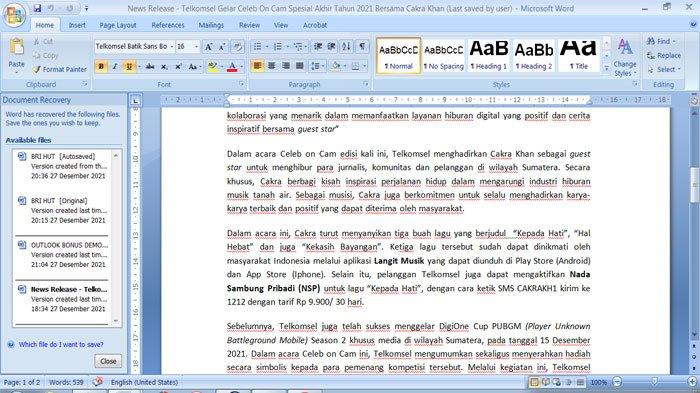
Cara Mengubah Penulisan Huruf Kapital Menjadi Huruf Kecil Di Word -
Tekan “OK” dan simpan dokumen. Periksa kembali tampilan untuk memastikan tidak ada penurunan kualitas yang signifikan.
4. Mengoptimalkan Latar Belakang dan Elemen Visual Lainnya
Latar belakang foto atau shape yang berwarna terlalu gelap dapat menambah ukuran file. Mengubah Background Foto Jadi Biru atau warna lain yang lebih ringan dapat mengurangi beban file secara efektif.
Gunakan fitur “Warna Isi” pada shape untuk mengganti warna latar belakang, lalu kompres kembali gambar yang terhubung.
5. Menggunakan Aplikasi Pihak Ketiga Untuk Penurunan Resolusi
Beberapa aplikasi seperti TinyPNG atau ImageOptim dapat mengoptimalkan gambar sebelum dimasukkan ke dalam dokumen Word. Proses ini memberikan kontrol lebih detail pada ukuran file akhir.
Setelah gambar dioptimalkan, kembali import ke Word dan sesuaikan ukuran tampilan sesuai kebutuhan.
6. Memeriksa Hasil Akhir dan Menyimpan Dengan Format Efisien
Setelah semua penyesuaian selesai, gunakan “Simpan Sebagai” dan pilih format .docx yang sudah terkompresi secara default. Hindari menyimpan dalam format .doc lama yang cenderung lebih besar.
Terakhir, buka kembali dokumen dan periksa setiap halaman untuk memastikan tidak ada elemen yang terdistorsi.
Kesimpulan
Menurunkan resolusi dokumen Word menjadi kecil dapat dilakukan dengan langkah sederhana seperti mengompresi gambar, mengoptimalkan latar belakang, dan menggunakan alat pihak ketiga. Selalu simpan cadangan sebelum mengubah dan pastikan kualitas tetap terjaga.
Dengan mengikuti panduan ini, Anda dapat menghasilkan file Word yang ringan, cepat dibagikan, dan tetap profesional.