
 Call us now:


Disiarkan oleh stikes-tuankutambusai.ac.id – Artikel seputar mengubah salah satu isi file pdf menjadi word bisa anda temukan disini. Mengonversi bagian tertentu dari file PDF ke format Word menjadi kebutuhan umum bagi ASN yang sering berurusan dengan dokumen digital. Dengan langkah tepat, proses ini dapat dilakukan cepat dan aman tanpa mengorbankan kualitas teks.
Langkah-Langkah Mengubah Salah Satu Isi File PDF Menjadi Word
-
Pertama, identifikasi halaman atau paragraf yang ingin diubah. Gunakan penanda visual pada PDF untuk menandai teks yang relevan, sehingga proses selanjutnya fokus pada bagian tersebut.
Penandaan dapat dilakukan dengan fitur highlight pada pembaca PDF standar atau aplikasi khusus.
-
Kedua, pilih aplikasi konversi yang mendukung ekstraksi bagian teks. Ada banyak alat online dan offline yang menyediakan fungsi “convert selected area”.
Pastikan aplikasi tersebut memiliki reputasi baik dan tidak menyimpan data pengguna.
-
Ketiga, unggah file PDF ke platform yang dipilih. Proses upload biasanya memakan waktu singkat, tergantung ukuran file dan kecepatan jaringan.
Setelah selesai, pilih opsi untuk mengonversi hanya bagian yang telah ditandai.
-
Keempat, atur format output menjadi Microsoft Word (.docx). Beberapa layanan memungkinkan penyesuaian tata letak seperti margin dan font.
Pengaturan ini penting agar hasil konversi tidak memerlukan banyak perbaikan manual.
-
Kelima, jalankan proses konversi. Sistem akan mengekstrak teks yang dipilih dan menyusunnya dalam dokumen Word.
Biasanya, proses ini selesai dalam hitungan detik hingga menit.
-
Keenam, unduh file Word yang dihasilkan. Simpan di lokasi yang mudah diakses, misalnya folder kerja ASN yang terkelola dengan baik.
Periksa nama file agar mudah dikenali pada tahap selanjutnya.
-
Ketujuh, buka dokumen Word untuk melakukan verifikasi. Pastikan semua elemen teks, tabel, atau gambar yang dipilih muncul dengan format yang tepat.
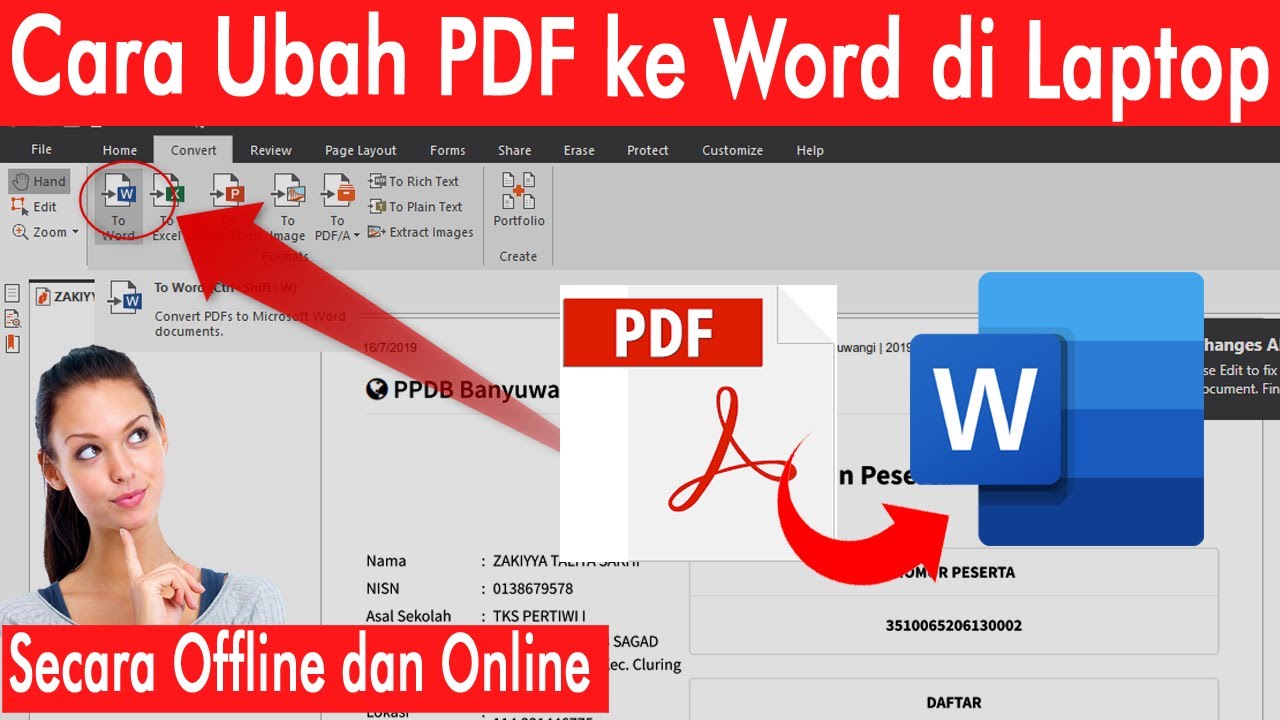
Mengubah File PSD ke Word Panduan Lengkap dan Solusi Efektif Jika ada ketidaksesuaian, gunakan fitur edit Word untuk memperbaiki secara langsung.
-
Kedelapan, lakukan penyimpanan akhir dengan nama yang mencerminkan konten. Gunakan standar penamaan dokumen resmi untuk memudahkan pencarian di arsip digital.
Ini juga membantu menjaga konsistensi manajemen dokumen di lingkungan pemerintahan.
-
Kesembilan, backup file Word ke media penyimpanan awan atau server internal. Backup rutin melindungi dokumen dari kehilangan atau kerusakan.
Pastikan akses backup terbatas pada pihak yang berwenang.
-
Kesepuluh, hapus file PDF asli jika tidak lagi diperlukan atau simpan dalam arsip terkontrol. Penghapusan mengurangi risiko kebocoran data sensitif.
Selalu ikuti prosedur keamanan informasi yang berlaku di instansi.
Tips Tambahan untuk Memastikan Keamanan dan Kualitas
Gunakan jaringan internet yang aman, hindari Wi‑Fi publik saat mengunggah dokumen penting. Koneksi terenkripsi melindungi data dari intersepsi.
Periksa kembali hak akses pada platform konversi; pilih layanan yang menawarkan enkripsi end‑to‑end.
Jika dokumen mengandung tabel kompleks, pilih aplikasi yang mendukung konversi tabel secara akurat. Beberapa alat khusus dapat mempertahankan struktur sel tanpa merusak data.
Selalu lakukan pembaruan perangkat lunak anti‑virus sebelum memproses file PDF. Ini mencegah masuknya malware yang tersembunyi di dalam dokumen.
Manfaatkan fitur kolaborasi real‑time pada Word untuk mengedit bersama tim. Fitur ini mempercepat finalisasi dokumen setelah konversi.
Kesimpulan
Mengubah salah satu isi file PDF menjadi Word dapat diselesaikan dalam sepuluh langkah terstruktur, mulai dari penandaan hingga pengarsipan akhir. Dengan mengikuti prosedur ini, ASN dapat meningkatkan efisiensi kerja digital sekaligus menjaga keamanan informasi.
Penerapan tips tambahan memastikan hasil konversi tetap berkualitas tinggi dan terhindar dari risiko siber.