
 Call us now:


Disiarkan oleh stikes-tuankutambusai.ac.id – Artikel seputar mengubah satuan di ms word bisa anda temukan disini. mengubah satuan di MS Word sering kali menjadi kebutuhan penting saat menyiapkan dokumen resmi. Salah satu kasus yang paling umum adalah mengatur ukuran kertas F4 yang tidak tersedia secara default.
Artikel ini akan membahas langkah-langkah praktis untuk mengubah satuan di MS Word, khususnya untuk kertas F4. Anda juga akan mempelajari cara menambahkan ukuran kertas secara permanen agar tidak perlu mengatur ulang setiap saat.
Mengapa Perlu Mengubah Satuan di MS Word?
Secara default, Microsoft Word menggunakan satuan inci atau sentimeter tergantung pada pengaturan regional perangkat Anda. Namun, banyak dokumen di Indonesia memerlukan ukuran kertas f4 yang dinyatakan dalam milimeter atau sentimeter.
Dengan memahami cara mengubah satuan di MS Word, Anda dapat memastikan dokumen tercetak dengan ukuran yang presisi. Hal ini sangat penting untuk keperluan administrasi, laporan, maupun surat resmi.
Satuan yang Sering Digunakan di Word
- Milimeter (mm) untuk presisi tinggi.
- Sentimeter (cm) untuk keperluan umum.
- Inci (in) untuk standar internasional.
Setiap satuan memiliki fungsi yang berbeda, tetapi semuanya bisa diakses melalui menu pengaturan di Word. Anda juga dapat memilih satuan volume atau satuan tahun jika diperlukan untuk dokumen tertentu.
Langkah Mengubah Satuan di MS Word
Untuk mengubah satuan di MS Word, Anda perlu masuk ke menu opsi lanjutan. Berikut langkah-langkah yang bisa Anda ikuti dengan mudah.
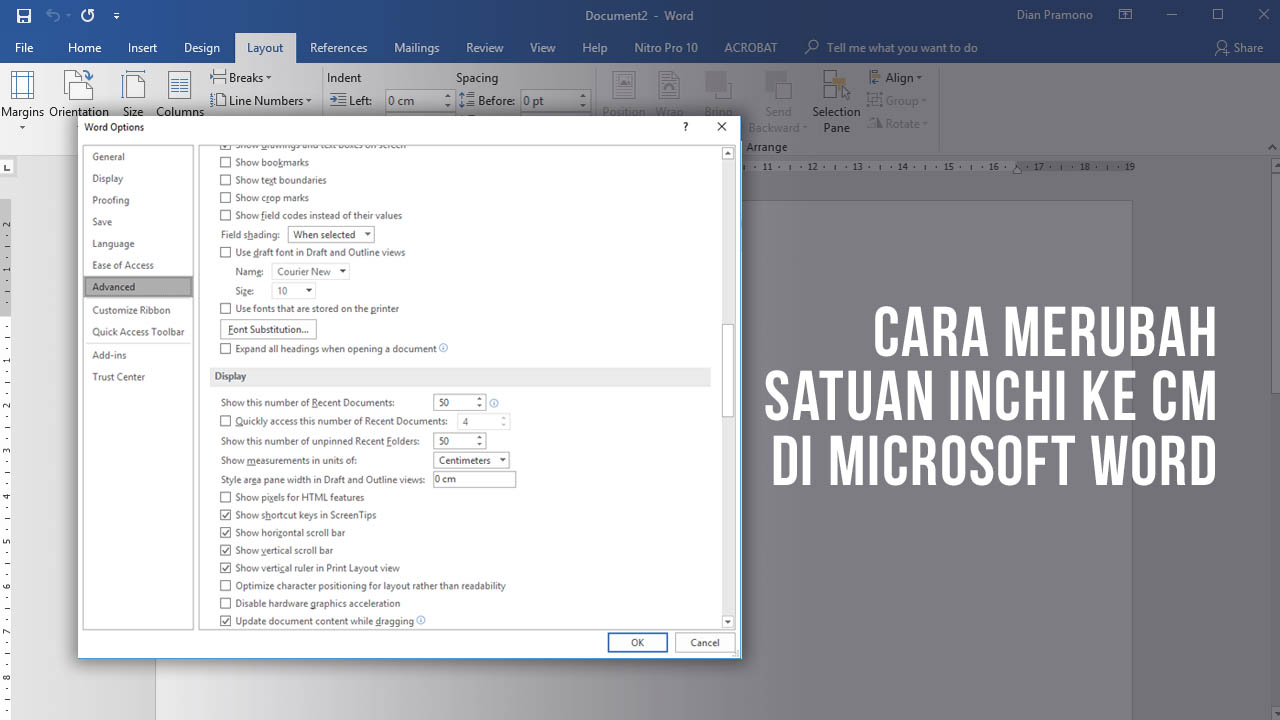
Pertama, buka dokumen Word Anda, lalu klik tab “File” dan pilih “Options”. Setelah jendela Word Options terbuka, masuk ke kategori “Advanced”.
Gulir ke bawah hingga menemukan bagian “Display”. Di sana Anda akan melihat opsi “Show measurements in units of” yang menentukan satuan default untuk penggaris dan pengukuran.
Pilih satuan yang diinginkan, seperti sentimeter atau milimeter, lalu klik “OK” untuk menyimpan perubahan. Pengaturan ini akan berlaku untuk semua dokumen yang Anda buka.
Mengatur Ukuran Kertas F4 di Word
Setelah mengubah satuan di MS Word, langkah berikutnya adalah mengatur ukuran kertas F4. Kertas F4 memiliki dimensi 210 x 330 mm atau 21 x 33 cm.
Buka dokumen, klik tab “Layout” atau “Page Layout”, lalu pilih “Size” dan “More Paper Sizes”. Pada jendela Page Setup, masukkan lebar dan tinggi sesuai satuan yang sudah Anda atur.
Pastikan Anda memilih opsi “Custom Size” agar dapat memasukkan nilai secara manual. Setelah itu, klik “OK” untuk menerapkan pengaturan pada dokumen.
Menambahkan Ukuran F4 Secara Permanen
Agar tidak mengatur ulang setiap kali, Anda bisa menambahkan ukuran F4 permanen melalui Printer Properties. Caranya, buka menu “File”, pilih “Print”, lalu klik “Printer Properties”.
Pada bagian ukuran dokumen, pilih “Custom” atau “User Defined”. Masukkan lebar 215 mm dan tinggi 330 mm, lalu beri nama “F4” dan simpan pengaturan.
Setelah itu, ukuran F4 akan muncul di daftar Size pada tab Layout untuk penggunaan selanjutnya. Ini juga berlaku untuk seluruh aplikasi Office seperti Excel dan PowerPoint.
Tips Mengubah Satuan dengan Cepat
Jika Anda sering bekerja dengan dokumen yang membutuhkan satuan berbeda, gunakan pintasan di pengaturan Word. Anda juga bisa memanfaatkan fitur “Ruler” untuk mengukur elemen secara visual.
Untuk dokumen dengan satuan volume atau satuan tahun, pastikan Anda memahami konversi yang tepat. Misalnya, 1 liter sama dengan 1000 mililiter, dan 1 tahun sama dengan 12 bulan.
Dengan latihan soal mengubah satuan meter dan liter, Anda akan semakin terbiasa menggunakan berbagai satuan di Word. Ini akan meningkatkan efisiensi kerja Anda sehari-hari.
Kesimpulan
Mengubah satuan di MS Word adalah keterampilan dasar yang sangat berguna untuk berbagai keperluan dokumen. Dengan mengikuti langkah-langkah di atas, Anda dapat mengatur ukuran kertas F4 dengan mudah dan cepat.
Jangan lupa untuk menambahkan ukuran F4 secara permanen agar tidak perlu mengulang pengaturan. Semoga panduan ini membantu Anda dalam mengelola dokumen dengan lebih profesional.