
 Call us now:


Disiarkan oleh stikes-tuankutambusai.ac.id – Artikel seputar mengubah satuan format layout di word menjadi cm dari bisa anda temukan disini. Mengubah satuan format layout di Word menjadi cm sering kali dibutuhkan saat menyusun dokumen dengan standar ukuran tertentu. Banyak pengguna yang bingung karena pengaturan default Word menggunakan inci, padahal di Indonesia lebih umum memakai sentimeter.
Artikel ini akan membahas langkah-langkah praktis untuk mengubah satuan tersebut, termasuk cara mengatur ukuran kertas F4 yang sering digunakan untuk dokumen resmi. Anda juga akan menemukan tips agar perubahan ini permanen dan tidak perlu diulang setiap kali membuka dokumen baru.
Mengapa Satuan CM Penting dalam Pengaturan Word?
Satuan sentimeter memudahkan Anda dalam menyesuaikan margin, ukuran kertas, dan elemen layout lainnya dengan standar dokumen di Indonesia. Jika menggunakan inci, perhitungan sering kali kurang akurat dan memicu kesalahan saat mencetak.
Dengan mengubah satuan menjadi cm, Anda bisa langsung memasukkan angka seperti 21 cm untuk lebar kertas F4 tanpa perlu konversi manual. Hal ini juga membantu ketika bekerja sama dengan rekan yang menggunakan pengaturan serupa di perangkat lain.
Perbedaan Satuan Inci dan Sentimeter di Word
Word secara default menggunakan inci sebagai satuan pengukuran untuk margin dan ukuran kertas. Namun, pengguna di Indonesia lebih familiar dengan sentimeter karena standar kertas seperti A4 dan F4 dinyatakan dalam cm.
Perubahan satuan ini tidak memengaruhi isi dokumen, hanya cara pengukuran yang ditampilkan. Anda tetap bisa menggunakan fitur pengaturan lainnya seperti orientasi halaman atau spasi paragraf tanpa hambatan.
Langkah Mengubah Satuan Layout di Word Menjadi CM
Proses mengubah satuan format layout di Word menjadi cm cukup sederhana dan hanya membutuhkan beberapa klik. Berikut langkah-langkah yang bisa Anda ikuti dengan mudah.
- Buka dokumen Microsoft Word di perangkat Anda.
- Klik menu File yang terletak di pojok kiri atas layar.
- Pilih Options di bagian bawah menu, lalu klik Advanced pada jendela yang muncul.
- Gulir ke bawah hingga menemukan opsi Display.
- Cari bagian Show measurements in units of, lalu pilih Centimeters dari dropdown.
- Klik OK untuk menyimpan perubahan.
Setelah langkah tersebut selesai, semua pengukuran di Word akan otomatis menggunakan satuan sentimeter. Perubahan ini berlaku untuk semua dokumen, bukan hanya satu file tertentu.
Cara Mengatur Ukuran Kertas F4 Setelah Mengubah Satuan
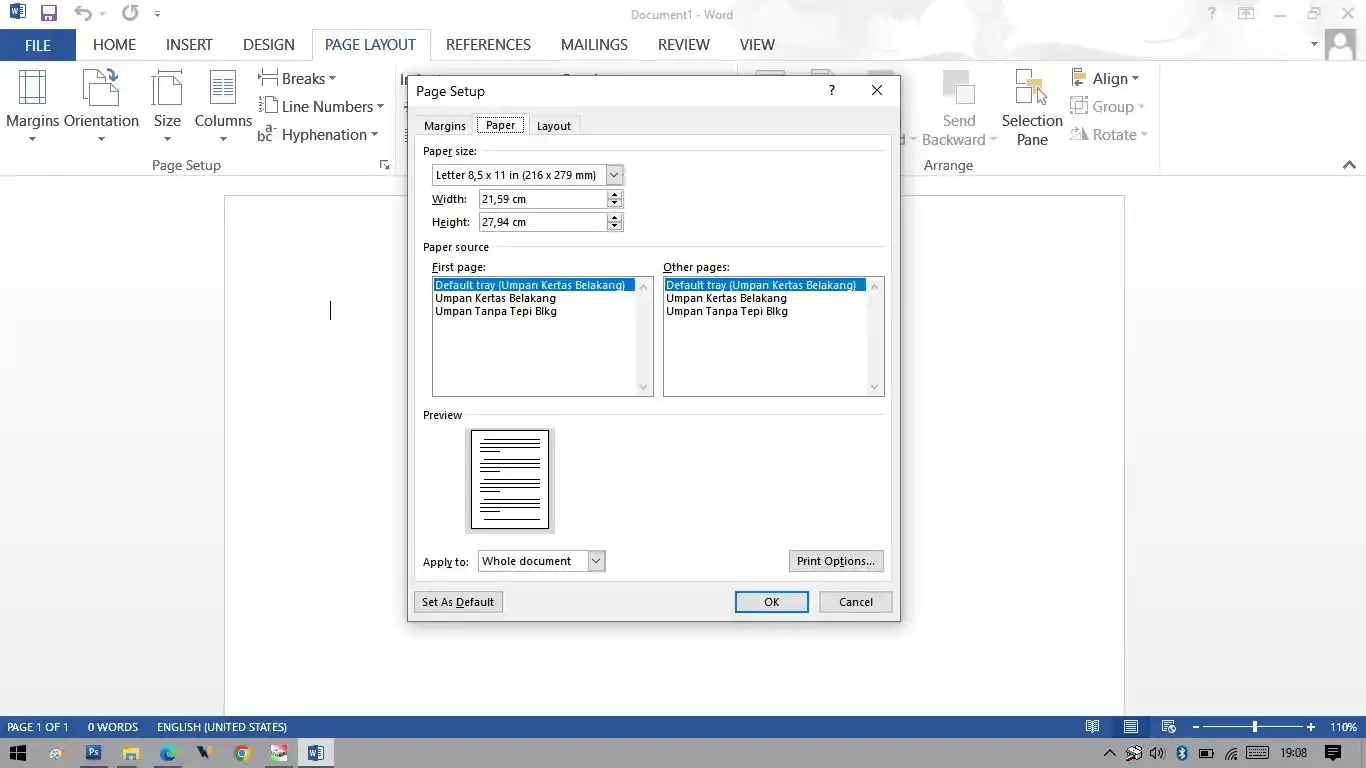
Ukuran kertas F4 dalam sentimeter adalah 21 x 33 cm atau versi alternatif 21,5 x 33 cm. Setelah mengubah satuan menjadi cm, Anda bisa langsung memasukkan angka ini di pengaturan Page Setup.
Buka tab Layout, lalu klik Size dan pilih More Paper Sizes. Pada jendela Page Setup, masukkan lebar 21 cm dan tinggi 33 cm pada kolom Width dan Height.
Klik OK untuk menerapkan pengaturan tersebut, dan dokumen Anda akan menggunakan ukuran F4 sesuai standar. Pastikan printer yang digunakan mendukung ukuran kertas ini agar hasil cetak tidak terpotong.
Membuat Ukuran Kertas F4 Menjadi Permanen di Word
Jika Anda sering menggunakan kertas F4, ada cara untuk menambahkannya secara permanen sehingga muncul di daftar ukuran kertas. Pengaturan ini dilakukan melalui Printer Properties dan berlaku untuk semua aplikasi Office.
- Buka menu File, lalu pilih Print dan klik Printer Properties.
- Pada bagian ukuran kertas, pilih Custom atau User Defined, lalu beri nama F4.
- Masukkan lebar 215 mm dan tinggi 330 mm, atau setara 21,5 cm dan 33 cm.
- Simpan pengaturan tersebut, lalu klik OK untuk keluar.
Ukuran F4 yang sudah dibuat akan otomatis muncul di daftar Size pada tab Layout. Anda tidak perlu mengatur ulang setiap kali membuat dokumen baru, sehingga pekerjaan menjadi lebih efisien.
Kesimpulan
Mengubah satuan format layout di Word menjadi cm adalah langkah penting untuk memudahkan pengaturan dokumen sesuai standar Indonesia. Dengan mengikuti langkah di atas, Anda bisa bekerja lebih akurat tanpa perlu konversi manual.
Selain itu, menambahkan ukuran kertas F4 secara permanen akan menghemat waktu saat menyusun dokumen resmi. Selamat mencoba dan semoga artikel ini bermanfaat untuk kebutuhan sehari-hari Anda.