
 Call us now:


Disiarkan oleh stikes-tuankutambusai.ac.id – Artikel seputar mengubah read only word bisa anda temukan disini. File dokumen Word yang terkunci dalam mode read only sering kali menghambat produktivitas. Anda tidak bisa mengetik, mengedit, atau menyimpan perubahan apa pun pada dokumen tersebut. Artikel ini akan membahas berbagai metode praktis untuk mengubah read only word menjadi file yang dapat diedit sepenuhnya.
Mengapa File Word Menjadi Read Only?
Ada beberapa faktor yang menyebabkan dokumen word terkunci dalam mode baca saja. Salah satu penyebab paling umum adalah pengaturan properti file yang diaktifkan oleh pemilik dokumen sebelumnya.
Selain itu, fitur proteksi dokumen di Microsoft Word juga bisa menjadi biang keroknya. File yang diunduh dari internet atau diterima melalui email juga sering kali otomatis terbuka dalam mode read only sebagai langkah keamanan.
Perbedaan Read Only Bawaan dan Proteksi Ketat
Penting untuk membedakan antara read only yang disarankan dan proteksi yang benar-benar mengunci dokumen. Read only yang disarankan hanya menampilkan notifikasi, sementara Anda tetap bisa menyimpannya dengan nama file baru.
Sedangkan proteksi ketat menggunakan password sehingga Anda wajib memasukkan kata sandi untuk membuka kunci. Memahami perbedaan ini akan membantu Anda memilih metode yang tepat untuk mengubah read only word.
Metode 1: Mengubah Properti File di Windows
Cara paling sederhana adalah melalui menu Properties pada file Word Anda. Klik kanan pada file tersebut, lalu pilih Properties dan hapus centang pada opsi Read-only di bagian Attributes.
Setelah itu, klik Apply dan OK untuk menyimpan perubahan. Sekarang coba buka kembali file tersebut, dan Anda akan bisa mengeditnya tanpa hambatan. Metode ini sangat efektif untuk file yang tidak memiliki proteksi password.
Metode 2: Menonaktifkan Fitur Mark as Final
Microsoft Word memiliki fitur Mark as Final yang membuat dokumen tampak terkunci. Fitur ini sebenarnya hanya penanda visual, bukan proteksi keamanan yang sesungguhnya.
Untuk menonaktifkannya, buka file tersebut, lalu masuk ke menu File > Info. Klik opsi Protect Document, kemudian pilih Mark as Final lagi untuk menghapus status tersebut. Setelah itu, dokumen akan kembali normal dan bisa diedit.
Metode 3: Menghapus Password Proteksi
Jika dokumen dilindungi dengan password, Anda perlu menghapus proteksi tersebut melalui menu Review. Buka tab Review, lalu klik Restrict Editing di grup Protect.
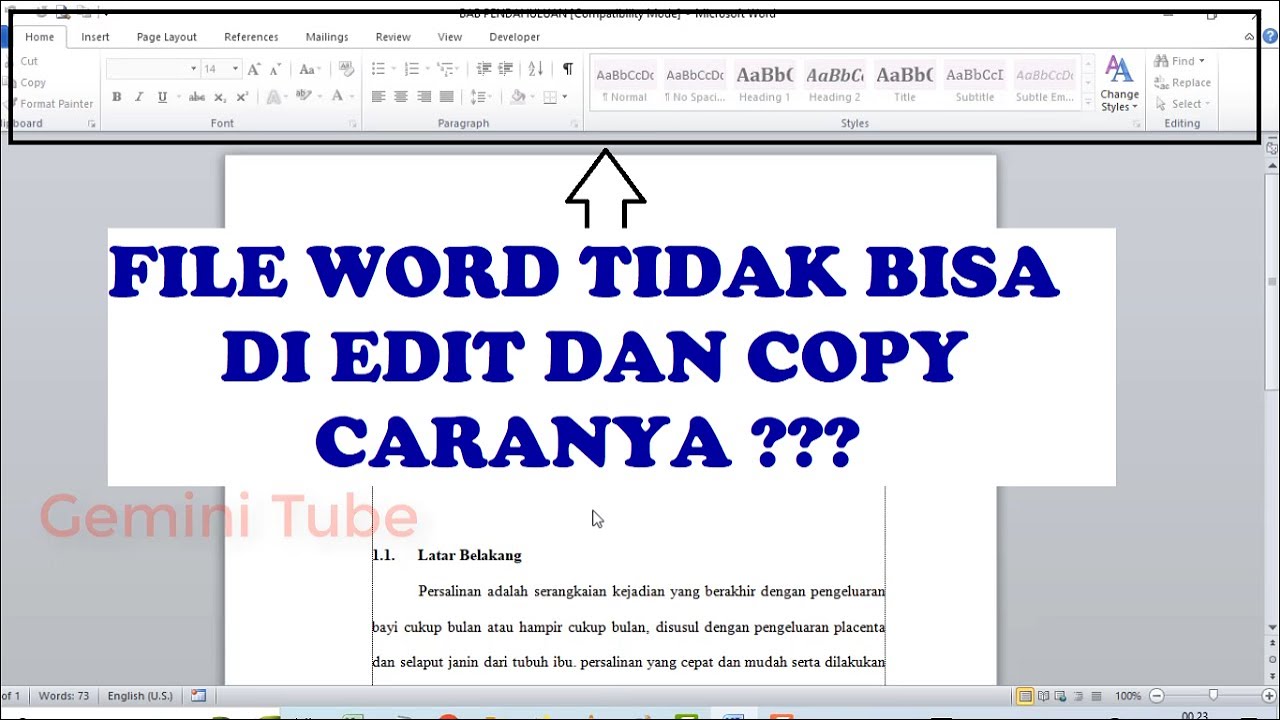
Di panel yang muncul di sisi kanan, klik tombol Stop Protection dan masukkan password yang benar. Setelah proteksi dihentikan, Anda bebas mengubah isi dokumen. Cara ini juga berlaku untuk dokumen yang pernah diubah menjadi file PDF lalu dikonversi kembali ke Word, seperti saat mengubah PDF ke Word.
Metode 4: Menggunakan Google Docs sebagai Alternatif
Apabila metode di atas tidak berhasil, Anda bisa menggunakan layanan Google Docs sebagai solusi. Unggah file Word tersebut ke Google Drive, lalu buka dengan Google Docs.
Google Docs biasanya bisa membuka file read only dan memungkinkan Anda untuk menyimpan salinan yang dapat diedit. Setelah selesai, unduh kembali dalam format Word. Trik ini juga berguna ketika Anda ingin mengubah JPG ke PNG sekaligus mengedit dokumen dalam satu alur kerja.
Metode 5: Menggunakan Aplikasi Pihak Ketiga
Ada banyak aplikasi desktop dan online yang dirancang khusus untuk membuka kunci file Word. Beberapa di antaranya menawarkan fitur gratis dengan batasan ukuran file tertentu.
Pastikan Anda memilih aplikasi yang terpercaya untuk menghindari risiko keamanan data. Sebelum menggunakan, selalu backup file asli Anda agar tidak terjadi hal yang tidak diinginkan. Dengan cara ini, Anda tidak perlu mengubah pecahan ke desimal atau melakukan konversi lain yang tidak relevan.
Tips Mencegah File Word Terkunci Kembali
Setelah berhasil mengubah read only word, ada beberapa langkah pencegahan agar masalah ini tidak terulang. Pertama, pastikan Anda selalu menyimpan file dengan nama yang berbeda jika file asli berasal dari sumber eksternal.
Kedua, periksa pengaturan keamanan di Microsoft Word dan pastikan fitur Protected View tidak terlalu ketat. Anda juga bisa menonaktifkan opsi Open in Protected View untuk file yang berasal dari internet, tetapi tetap waspada terhadap file mencurigakan.
Kesimpulan
Mengubah read only word tidaklah sulit jika Anda tahu metode yang tepat. Mulai dari mengubah properti file, menonaktifkan Mark as Final, hingga menghapus password proteksi, semua bisa dilakukan dengan mudah.
Pilih metode yang paling sesuai dengan kondisi file Anda. Jika semua cara gagal, Google Docs atau aplikasi pihak ketiga bisa menjadi penyelamat. Dengan begitu, Anda bisa kembali mengedit dokumen tanpa hambatan dan meningkatkan produktivitas kerja Anda.