
 Call us now:


Disiarkan oleh stikes-tuankutambusai.ac.id – Artikel seputar mengubah rasio foto 4×6 di word bisa anda temukan disini. Mengubah rasio foto 4×6 di Word sering menjadi kebutuhan mendesak, terutama saat Anda harus mencetak dokumen resmi atau melengkapi berkas lamaran. Banyak orang kesulitan karena pengaturan bawaan Word tidak menyediakan ukuran foto secara langsung. Padahal, dengan beberapa langkah sederhana, Anda bisa mengatur ukuran foto sesuai keinginan tanpa aplikasi tambahan.
Artikel ini akan memandu Anda secara lengkap, mulai dari cara mengubah rasio hingga trik agar hasil cetak tidak buram. Semua langkah dijelaskan dengan bahasa yang mudah dipahami dan dapat langsung dipraktikkan di microsoft word versi apa pun.
Mengapa Perlu Mengubah Rasio Foto 4×6 di Word?
ukuran foto 4×6 inci adalah standar umum untuk dokumen seperti CV, surat lamaran, atau berkas administrasi lainnya. Sayangnya, Word tidak memiliki preset khusus untuk ukuran ini, sehingga Anda harus mengaturnya secara manual melalui fitur ukuran gambar.
Dengan mengubah rasio foto 4×6 di Word, Anda dapat memastikan foto tidak terdistorsi atau terpotong saat dicetak. Ini juga membantu menjaga proporsi wajah atau objek dalam foto tetap natural, yang penting untuk kesan profesional.
Persiapan Sebelum Mengubah Ukuran Foto
Sebelum mulai, pastikan Anda sudah menyisipkan foto ke dalam dokumen Word. Klik pada foto tersebut untuk mengaktifkan menu Picture Format di bagian atas layar.
Periksa juga resolusi asli foto. Semakin tinggi resolusi, semakin baik hasil cetaknya. Jika foto beresolusi rendah, hasil cetak bisa pecah, jadi sebaiknya gunakan foto dengan minimal 300 DPI.
Langkah-Langkah Mengubah Rasio Foto 4×6 di Word
Berikut adalah panduan langkah demi langkah yang bisa Anda ikuti dengan mudah. Semua langkah ini berlaku untuk Word 2016, 2019, 2021, dan Microsoft 365.
- Klik pada foto yang ingin diubah ukurannya di dalam dokumen Word.
- Pilih tab Format yang muncul di bawah Picture Tools di bagian atas.
- Klik panah kecil di pojok kanan bawah grup Size untuk membuka dialog Layout.
- Pada jendela Layout, pilih tab Size.
- Hilangkan centang pada opsi Lock aspect ratio agar Anda bisa mengubah lebar dan tinggi secara terpisah.
- Masukkan nilai 4 inci untuk Width dan 6 inci untuk Height, atau gunakan sentimeter (10,16 cm x 15,24 cm).
- Klik OK untuk menerapkan perubahan.
Setelah itu, foto akan berubah menjadi ukuran 4×6 inci secara presisi. Pastikan untuk memeriksa kembali proporsinya di dokumen agar tidak ada bagian yang terpotong.
Menggunakan Fitur Crop untuk Presisi Lebih Baik
Jika foto asli tidak memiliki rasio 2:3, Anda perlu memotongnya terlebih dahulu agar pas dengan ukuran 4×6. Gunakan fitur Crop yang ada di menu Format, lalu atur aspek rasio menjadi 2:3.
Caranya, klik Crop di bawah Picture Tools, pilih Aspect Ratio, lalu pilih 2:3. Setelah itu, atur area foto yang ingin dipertahankan, lalu tekan Enter untuk menerapkan.
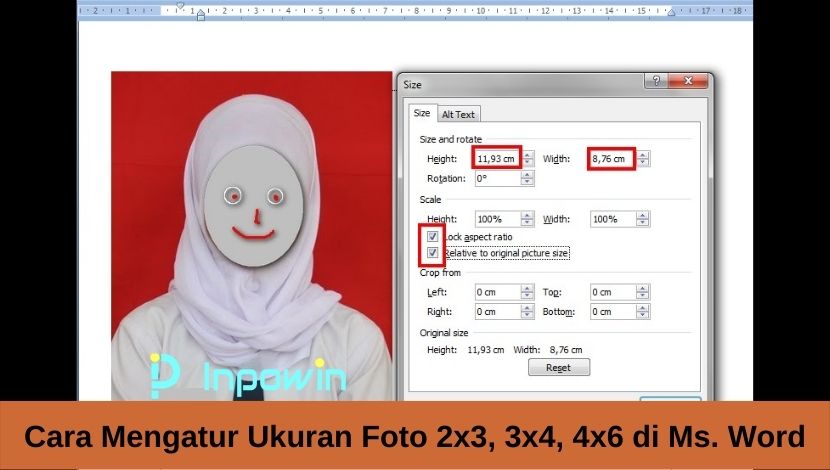
Dengan cara ini, foto akan mengikuti rasio yang benar tanpa distorsi, dan hasil cetaknya akan lebih rapi.
Tips Agar Hasil Cetak Foto 4×6 Tidak Buram
Setelah mengubah rasio foto 4×6 di Word, perhatikan kualitas cetak. Pastikan pengaturan kualitas gambar di Word disetel ke tinggi. Anda bisa melakukannya dengan membuka File, Options, lalu Advanced, dan pada bagian Image Size and Quality pilih High Fidelity.
Selain itu, jika Anda ingin mencetak banyak foto sekaligus, pertimbangkan untuk menggunakan tabel agar posisi foto rapi. Buat tabel dengan ukuran kolom dan baris yang sesuai, lalu masukkan foto ke dalam setiap sel.
Jangan lupa untuk memeriksa preview cetak sebelum mencetak. Ini memastikan ukuran foto benar-benar 4×6 dan tidak ada bagian yang terpotong.
Mengatasi Masalah Umum saat Mengubah Ukuran Foto
Beberapa pengguna mengalami masalah ketika foto berubah menjadi pecah atau tidak proporsional setelah diubah ukurannya. Hal ini biasanya terjadi karena foto asli beresolusi rendah atau karena opsi Lock aspect ratio tidak dimatikan.
Solusinya, gunakan foto dengan resolusi tinggi dan selalu matikan opsi Lock aspect ratio sebelum memasukkan nilai manual. Jika foto masih terlihat aneh, ulangi langkah crop dengan rasio 2:3 terlebih dahulu.
Untuk kebutuhan lain seperti mengubah PDF ke Word atau mengubah JPG ke PNG, Anda bisa menggunakan alat online gratis. Namun, untuk pengubahan rasio foto, Word sudah cukup andal.
Kesimpulan
Mengubah rasio foto 4×6 di Word sebenarnya sangat mudah jika Anda tahu langkah yang tepat. Dengan mengikuti panduan di atas, Anda bisa mendapatkan ukuran foto yang presisi tanpa perlu aplikasi tambahan.
Pastikan untuk selalu memeriksa proporsi dan kualitas foto sebelum mencetak. Dengan begitu, dokumen Anda akan terlihat profesional dan siap digunakan untuk berbagai keperluan resmi.