
 Call us now:


Disiarkan oleh stikes-tuankutambusai.ac.id – Artikel seputar cara merubah huruf kapital di word bisa anda temukan disini. mengubah huruf kapital di Microsoft Word adalah keterampilan dasar yang sangat berguna. Banyak pengguna sering kali mengetik tanpa memperhatikan format huruf besar dan kecil. Untungnya, Word menyediakan beberapa fitur untuk memperbaiki hal ini secara instan.
Artikel ini akan membahas tujuh cara merubah huruf kapital di Word yang bisa Anda praktikkan. Mulai dari penggunaan tombol pintas hingga menu otomatis, semuanya akan dijelaskan secara rinci.
1. Menggunakan Tombol Shift dan F3
Cara pertama dan paling cepat adalah dengan memanfaatkan shortcut keyboard. Tombol Shift dan F3 adalah solusi praktis untuk mengubah teks yang sudah diketik.
Blok teks yang ingin diubah, lalu tekan tombol Shift + F3 secara bersamaan. Setiap kali Anda menekan kombinasi ini, format huruf akan berganti dari huruf kecil semua, huruf kapital di awal kata, hingga huruf kapital semua.
Variasi Penggunaan shortcut shift f3
Shortcut ini bekerja untuk mengubah teks dalam tiga mode berbeda. Mode pertama adalah lowercase, kedua adalah capitalize each word, dan ketiga adalah uppercase.
Dengan memahami cara ini, Anda tidak perlu lagi mengedit satu per satu. Cara jadiin huruf kapital di Word menjadi sangat efisien berkat fitur ini.
2. Memanfaatkan Fitur Change Case di Menu Home
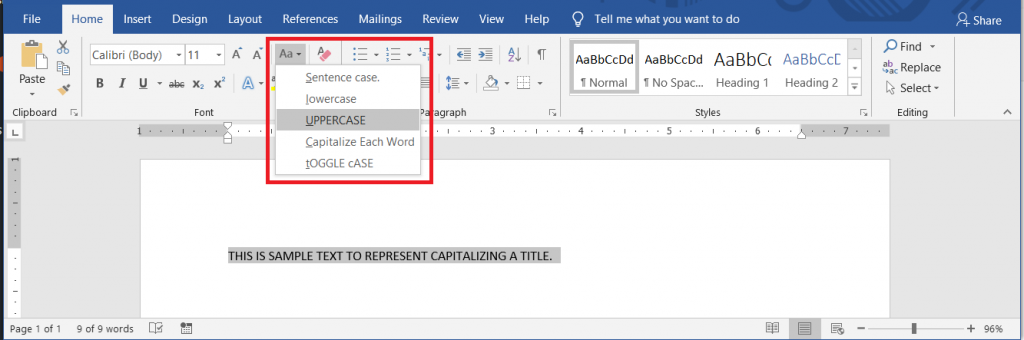
Fitur Change Case adalah alat bawaan Word yang terletak di tab Home. Anda bisa menemukannya di grup Font, ikonnya bergambar huruf Aa.
Klik ikon tersebut untuk melihat lima pilihan: Sentence case, lowercase, UPPERCASE, Capitalize Each Word, dan tOGGLE cASE. Pilih salah satu sesuai kebutuhan Anda.
Fitur ini sangat membantu saat Anda ingin menerapkan cara otomatis huruf kapital di Word secara visual. Anda bisa melihat pratinjau perubahan sebelum menerapkannya.
3. Mengubah Huruf Kapital dengan Menu Font Dialog
Menu Font dialog memberikan kontrol yang lebih detail terhadap teks. Caranya, blok teks lalu klik kanan dan pilih Font, atau tekan Ctrl + D.
Di jendela Font, Anda tidak akan menemukan opsi langsung untuk mengubah kapitalisasi. Namun, Anda bisa mencentang opsi All Caps atau Small Caps untuk efek tertentu.
Metode ini berguna jika Anda ingin menerapkan desain huruf di MS Word secara konsisten. Efek All Caps akan mengubah semua huruf menjadi kapital tanpa mengubah teks asli.
4. Menggunakan Find and Replace untuk Mengubah Kapital
Fitur Find and Replace bisa dimanfaatkan untuk mengganti format huruf secara massal. Tekan Ctrl + H untuk membuka kotak dialog Replace.
Di kolom Find what, ketik teks yang ingin diubah. Di kolom Replace with, ketik teks yang sama. Kemudian klik More >>, lalu centang opsi Match case jika diperlukan.
Sayangnya, fitur ini tidak bisa langsung mengubah huruf kecil menjadi besar. Tetapi Anda bisa menggabungkannya dengan shortcut F3 setelah menemukan teks.
5. Menonaktifkan AutoCorrect untuk Kapital Otomatis
Word memiliki fitur AutoCorrect yang secara default mengubah huruf pertama setelah titik menjadi kapital. Terkadang fitur ini mengganggu saat mengetik daftar atau kode.
Untuk menonaktifkannya, buka File > Options > Proofing > AutoCorrect Options. Di tab AutoCorrect, hapus centang pada opsi Capitalize first letter of sentences.
Dengan cara ini, Anda bisa mengontrol kapan harus menggunakan huruf kapital secara manual. Ini adalah cara huruf kapital di laptop yang paling personal.
6. Mengubah Kapital dengan Macro VBA
Bagi pengguna mahir, Macro VBA bisa menjadi solusi untuk mengubah kapital secara otomatis. Tekan Alt + F11 untuk membuka editor VBA.
Buat modul baru dan tulis kode sederhana seperti: Selection.Range.Case = wdUpperCase. Jalankan macro untuk mengubah teks yang dipilih menjadi huruf kapital semua.
Metode ini sangat efisien untuk pekerjaan berulang. Anda bisa membuat shortcut untuk macro tersebut agar lebih cepat diakses.
7. Mengubah Kapital di Word Online dan Mobile
Word versi online dan aplikasi mobile juga mendukung perubahan huruf kapital. Di Word Online, fitur Change Case tersedia di tab Home > Font.
Di aplikasi mobile Android atau iOS, Anda bisa memblok teks, lalu pilih opsi Change Case dari menu pop-up. Ikonnya sama seperti di desktop.
Dengan demikian, Anda bisa merapikan teks di mana saja tanpa harus menggunakan komputer. Pengetahuan tentang shortcut word membuat huruf kapital tetap berguna meski di perangkat sentuh.
Kesimpulan
Mengubah huruf kapital di Word kini bukan lagi pekerjaan rumit. Anda bisa memilih metode yang paling sesuai dengan kebutuhan, mulai dari shortcut keyboard hingga fitur otomatis.
Praktikkan langsung tips di atas agar Anda semakin mahir mengolah dokumen. Dengan menguasai teknik ini, pekerjaan mengetik dan mengedit akan terasa lebih cepat dan profesional.