
 Call us now:


Disiarkan oleh stikes-tuankutambusai.ac.id – Artikel seputar mengubah rotasi di word bisa anda temukan disini. Mengatur rotasi objek di Microsoft Word menjadi skill penting bagi siapa saja yang ingin mempercantik dokumen. Pada tahun 2026, fitur-fitur terbaru memudahkan proses ini tanpa harus beralih ke program desain lain.
1. Memilih Objek yang Akan Diputar
Langkah pertama adalah menandai gambar, shape, atau kotak teks yang ingin diputar. Klik objek tersebut sehingga muncul bingkai berwarna biru yang menandakan objek berada dalam mode seleksi.
Setelah terpilih, pegangan hijau di atas objek muncul sebagai kontrol rotasi. Dengan mengarahkan kursor ke pegangan tersebut, bentuk panah melengkung menandakan kemampuan memutar dapat diaktifkan.
Jika Anda menggunakan keyboard, kombinasi Alt+Shift+Panah Atas atau Bawah dapat memutar objek dalam langkah kecil, memberikan presisi tinggi tanpa harus menggeser mouse secara manual.
2. Menggunakan Menu Format
Menu Format pada ribbon menyediakan opsi Rotasi yang terletak di grup Arrange. Pilihan ini menampilkan menu drop‑down dengan pilihan rotasi standar seperti 90°, 180°, atau 270°.
Untuk rotasi khusus, klik opsi More Rotation Options yang membuka jendela dialog Layout. Di sana, Anda dapat memasukkan nilai derajat secara manual, misalnya 45° untuk sudut diagonal yang menarik.
Selain nilai numerik, dialog juga memungkinkan Anda menentukan arah putaran (searah jarum jam atau berlawanan). Pengaturan ini cocok untuk membuat layout kreatif pada brosur atau poster internal.
3. Memanfaatkan Tab Layout untuk Gambar
Tab Layout pada ribbon tidak hanya mengatur margin, tetapi juga menyertakan alat Rotasi untuk gambar. Pilih gambar, lalu klik Rotate di grup Arrange untuk menampilkan pilihan cepat.
Fitur Flip Horizontal dan Flip Vertical berguna untuk mencerminkan gambar secara otomatis, menghemat waktu editing manual. Kedua opsi ini sering dipakai dalam desain katalog produk.
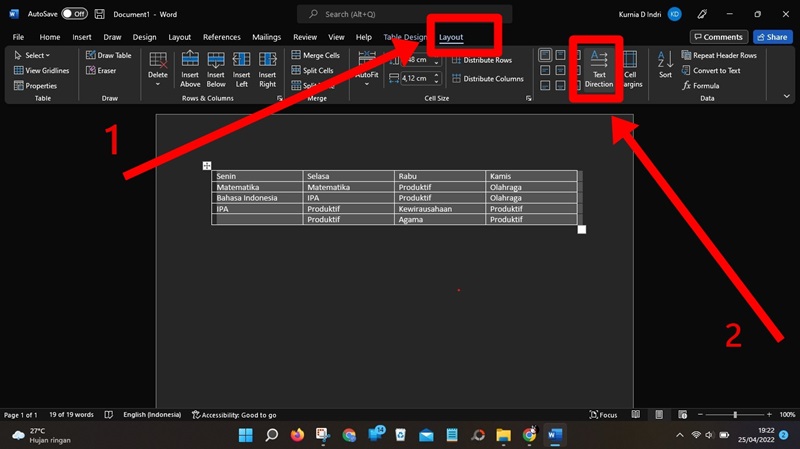
Jika Anda membutuhkan rotasi non‑standar, pilih Rotate Left 90° atau Rotate Right 90° berulang kali hingga mencapai sudut yang diinginkan. Metode ini praktis ketika nilai derajat tidak tersedia di menu cepat.
4. Rotasi Teks dalam Text Box
Text Box di Word memungkinkan teks diputar secara independen dari alur paragraf utama. Klik kanan pada Text Box, pilih Format Shape, lalu masuk ke tab Size & Properties.
Di bagian Rotation, masukkan nilai derajat yang diinginkan, misalnya 30° untuk menurunkan teks sedikit. Perubahan ini memengaruhi seluruh isi kotak, cocok untuk judul kreatif atau label.
Selain nilai manual, Anda dapat menyeret pegangan hijau di atas Text Box untuk memutar secara visual. Pilihan ini memberikan kontrol intuitif bagi pengguna yang lebih menyukai manipulasi mouse.
5. Menyimpan Pengaturan Rotasi Sebagai Gaya
Setelah menemukan rotasi ideal, Anda dapat menyimpannya sebagai gaya khusus untuk dipakai di dokumen lain. Buka menu Styles, pilih Create a Style, dan beri nama yang mudah diingat.
Saat membuat gaya, pastikan mencentang opsi Include formatting yang mencakup rotasi, ukuran, dan warna. Dengan cara ini, setiap kali Anda menerapkan gaya tersebut, objek otomatis terrotasi sesuai preset.
Penggunaan gaya rotasi mempercepat produksi dokumen berulang, seperti sertifikat atau kartu nama, di mana orientasi grafis harus konsisten. Ini juga mengurangi risiko kesalahan manusia pada proses manual.
Kesimpulan
Mengubah rotasi di Word tidak lagi menjadi tugas rumit berkat berbagai opsi di menu Format, Layout, dan Text Box. Memahami cara menggunakan masing‑masing fitur membantu menciptakan tampilan profesional dalam hitungan detik.
Dengan menerapkan teknik yang dibahas, Anda dapat meningkatkan estetika dokumen, mempercepat alur kerja, dan memastikan konsistensi pada setiap proyek yang melibatkan elemen visual. Selamat mencoba dan eksplorasi kreativitas Anda di Word 2026.