
 Call us now:


Disiarkan oleh stikes-tuankutambusai.ac.id – Artikel seputar mengubah pt ke cm word bisa anda temukan disini. Seringkali pengguna Microsoft Word harus menyesuaikan ukuran elemen visual agar sesuai standar cetak. Artikel ini memberikan panduan praktis mengubah pt ke cm word secara akurat pada tahun 2026.
Mengapa Konversi PT ke CM Penting di Word
Satuan point (pt) biasanya dipakai untuk mengatur ukuran font, sedangkan sentimeter (cm) lebih familiar bagi desainer cetak. Memahami perbedaan ini membantu menghasilkan dokumen yang konsisten pada berbagai platform.
Selain estetika, konversi yang tepat mencegah kesalahan margin yang dapat menyebabkan pemotongan halaman. Dengan menguasai cara mengubah pt ke cm word, pengguna dapat menghindari revisi berulang.
Langkah-Langkah Dasar Mengubah PT ke CM di Microsoft Word
Pertama, buka tab “Layout” lalu pilih “Ukuran” untuk mengakses pengaturan margin. Ubah nilai margin dari pt ke cm dengan mengetik angka yang diinginkan di kolom satuan.
Kedua, gunakan kotak dialog “Font” untuk mengubah ukuran teks; masukkan nilai dalam cm setelah mengaktifkan opsi satuan khusus. Word otomatis mengonversi nilai tersebut ke pt pada tampilan.
Ketiga, simpan templat khusus agar konversi tidak perlu diulang pada dokumen berikutnya. Pilih “Simpan sebagai Template” dan beri nama yang mudah diingat.
Tips Praktis untuk Akurasi Konversi
Gunakan kalkulator konversi bawaan Word dengan menekan Alt+F9 untuk menampilkan kode bidang. Masukkan rumus MERGEFORMAT untuk memastikan nilai tetap stabil.
Jika sering beralih antara satuan, aktifkan ribbon “Developer” dan tambahkan tombol makro khusus. Makro ini dapat melakukan konversi satu kali klik, menghemat waktu.
Pastikan monitor kalibrasi pada resolusi standar 96 DPI, karena DPI memengaruhi perhitungan visual point ke sentimeter. Kalibrasi yang tepat menjamin tampilan konsisten di semua perangkat.
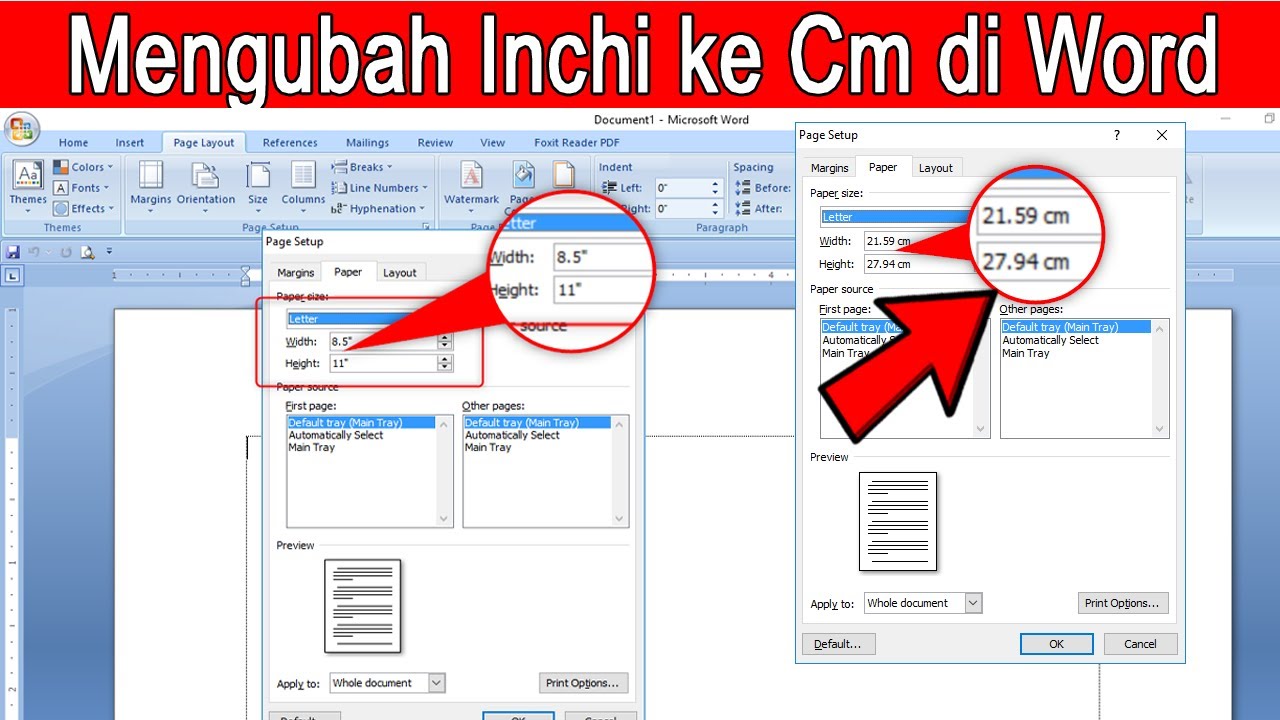
Menggunakan Rumus dan Add-in untuk Konversi Otomatis
Rumus konversi standar adalah 1 pt = 0,035277 cm; masukkan rumus ini ke dalam field Word untuk menghitung nilai secara dinamis. Field ini dapat diperbarui otomatis saat dokumen disimpan.
Beberapa add-in pihak ketiga, seperti “Unit Converter for Word”, menawarkan antarmuka grafis yang memudahkan perubahan satuan. Install add-in tersebut melalui Microsoft Store dan ikuti panduan instalasi.
Integrasi VBA memungkinkan pembuatan skrip yang membaca semua objek teks di dokumen dan mengubah ukuran secara massal. Skrip ini cocok untuk proyek besar dengan ribuan elemen.
Kesalahan Umum Saat Mengubah PT ke CM dan Cara Menghindarinya
Seringkali pengguna lupa menyesuaikan nilai DPI printer, sehingga hasil cetak berbeda dari tampilan layar. Selalu periksa pengaturan printer sebelum melakukan konversi akhir.
Kesalahan lain adalah mengedit margin dalam satuan pt tetapi menuliskan nilai dalam cm, yang menyebabkan offset tidak terduga. Gunakan konsistensi satuan di seluruh dialog pengaturan.
Terakhir, mengandalkan konversi manual tanpa verifikasi visual dapat menghasilkan teks yang terlalu kecil atau terlalu besar. Lakukan preview cetak untuk memastikan hasil akhir sesuai harapan.
5 Cara Cepat Mengubah PT ke CM di Word
- Gunakan shortcut Alt+F8 untuk membuka dialog konversi satuan.
- Aktifkan opsi “Ukuran dalam Sentimeter” di pengaturan Advanced Word.
- Masukkan rumus MERGEFORMAT di field khusus untuk menghitung nilai.
- Instal add-in “Unit Converter” yang menyediakan tombol konversi satu klik.
- Buat makro VBA sederhana yang mengubah semua ukuran font secara otomatis.
Kesimpulan
Memahami dan menerapkan cara mengubah pt ke cm word memberikan kontrol penuh atas tampilan dokumen profesional. Dengan mengikuti langkah-langkah, tips, serta alat bantu yang telah dibahas, proses konversi menjadi lebih cepat dan akurat.
Implementasikan solusi yang paling sesuai dengan kebutuhan Anda, baik itu manual, add-in, atau skrip otomatis, untuk menghasilkan dokumen yang konsisten pada setiap platform cetak dan digital.