
 Call us now:


Disiarkan oleh stikes-tuankutambusai.ac.id – Artikel seputar mengubah rtf ke word bisa anda temukan disini. mengonversi dokumen rtf menjadi file Word menjadi kebutuhan umum bagi banyak profesional. Pada 2026, proses ini semakin mudah berkat peningkatan software dan layanan daring. Artikel ini menyajikan langkah praktis serta tips penting untuk hasil yang optimal.
Mengapa Perlu Mengubah RTF ke Word
Format RTF (Rich Text Format) memang fleksibel, namun tidak semua fitur styling dapat dipertahankan saat dibuka di aplikasi modern. Word menawarkan kompatibilitas luas, kontrol tata letak, serta kemampuan kolaborasi real‑time. Oleh karena itu, mengubah rtf ke word menjadi langkah strategis untuk meningkatkan produktivitas.
Selain itu, dokumen Word lebih mudah diintegrasikan ke dalam sistem manajemen dokumen perusahaan. Format .docx juga mendukung add‑in, makro, dan keamanan yang tidak tersedia pada RTF. Dengan demikian, konversi ini membantu menjaga konsistensi standar dokumen organisasi.
Langkah-Langkah Praktis Mengubah RTF ke Word
Menggunakan Microsoft Word
Buka aplikasi Microsoft Word terbaru, lalu pilih menu “File” → “Buka”. Pilih file RTF yang ingin dikonversi, kemudian Word akan menampilkan konten dengan format dasar.
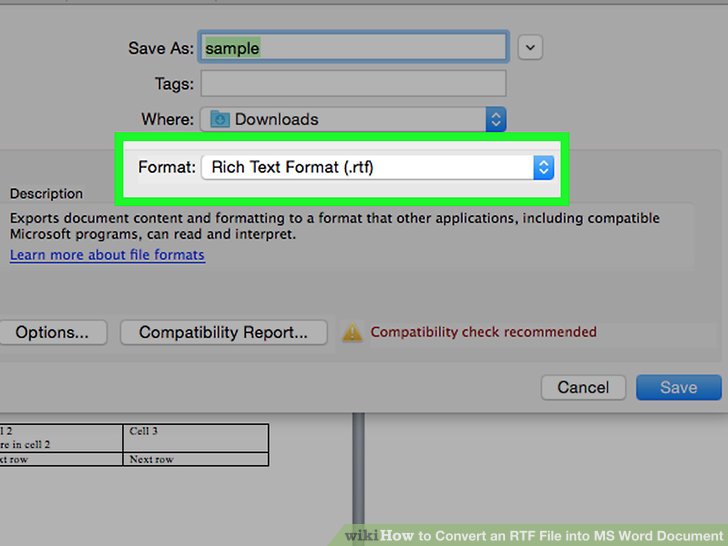
Setelah konten terlihat, klik “File” → “Simpan Sebagai” dan pilih format “Word Document (*.docx)”. Pastikan untuk mengecek kembali elemen seperti tabel atau gambar agar tidak terjadi perubahan tak terduga.
Menggunakan Google Docs
Unggah file RTF ke Google Drive, kemudian klik kanan dan pilih “Buka dengan Google Docs”. Dokumen akan otomatis di‑render dalam editor berbasis web.
Untuk menyimpan sebagai Word, pilih “File” → “Unduh” → “Microsoft Word (.docx)”. Metode ini berguna bila Anda tidak memiliki akses ke software desktop.
Tips Tambahan untuk Memastikan Format Tetap Konsisten
Selalu gunakan font standar seperti Arial atau Times New Roman sebelum melakukan konversi, karena font khusus dapat berubah menjadi default. Jika dokumen mengandung tabel kompleks, periksa kembali ukuran kolom setelah proses mengubah rtf ke word.
Gunakan fitur “Track Changes” di Word untuk melacak perubahan yang terjadi selama proses revisi. Hal ini membantu mengidentifikasi bagian yang mengalami pergeseran format secara cepat.
5 Kesalahan Umum Saat Mengubah RTF ke Word dan Cara Menghindarinya
-
Gagal memperhatikan encoding karakter, sehingga simbol khusus menjadi rusak. Pastikan file RTF disimpan dengan encoding UTF‑8 sebelum dibuka.
-
Mengabaikan margin dan spasi paragraf, yang dapat menyebabkan tampilan tidak rapi. Sesuaikan margin di Word setelah konversi untuk menyesuaikan standar dokumen.
-
Menimpa gambar dengan resolusi rendah, yang menurunkan kualitas visual. Simpan gambar dalam format PNG atau JPEG tinggi sebelum menambahkan ke dokumen.
-
Melakukan konversi langsung tanpa memeriksa hyperlink. Periksa kembali tautan aktif di Word, karena RTF sering memutuskan link saat di‑import.
-
Menolak menggunakan add‑in atau plugin yang dapat otomatisasi proses. Manfaatkan add‑in seperti “RTF Converter” di Office Store untuk mempercepat pekerjaan.
Kesimpulan
Mengubah rtf ke word kini dapat dilakukan dengan berbagai cara, baik lewat Microsoft Word, Google Docs, maupun alat konversi khusus. Dengan mengikuti langkah terstruktur dan menghindari kesalahan umum, Anda akan mendapatkan dokumen yang tetap terjaga format serta siap untuk kolaborasi. Terapkan tips di atas untuk meningkatkan efisiensi kerja Anda di tahun 2026.