
 Call us now:


Disiarkan oleh stikes-tuankutambusai.ac.id – Artikel seputar mengubah read only di Word bisa anda temukan disini. Word seringkali menandai dokumen sebagai read only karena pengaturan keamanan atau konflik versi. Hal ini dapat menghambat produktivitas, terutama bila Anda perlu melakukan edit cepat.
Kenapa Dokumen Word Bisa Berstatus Read Only?
Fitur read only muncul ketika file berada dalam folder yang hanya dapat dibaca oleh sistem operasi. Selain itu, dokumen yang dibuka secara bersamaan oleh banyak pengguna dapat otomatis terkunci.
Pengaturan proteksi kata sandi juga dapat memaksa Word menampilkan status read only untuk melindungi isi file.
Cara Cepat Mengubah Read Only di Word
Langkah pertama adalah memeriksa properti file di Windows dan memastikan atribut ‘Read-only’ tidak dicentang.
Jika atribut sudah normal, buka Word, pilih ‘File’, lalu klik ‘Info’ dan pilih ‘Edit Dokumen‘ untuk mengaktifkan mode edit.
- Pastikan Anda memiliki hak administrator pada komputer.
- Klik kanan pada file, pilih ‘Properties’, dan hapus centang pada ‘Read-only’.
- Buka kembali dokumen di Word, kemudian pilih ‘Enable Editing’ jika muncul peringatan.
- Simpan perubahan dengan menekan Ctrl+S untuk memastikan status berubah.
- Jika masih terkunci, tutup semua instance Word dan restart aplikasi.
Metode Lanjutan untuk Mengatasi Read Only
Jika dokumen terhubung ke layanan cloud, periksa izin berbagi di OneDrive atau SharePoint.
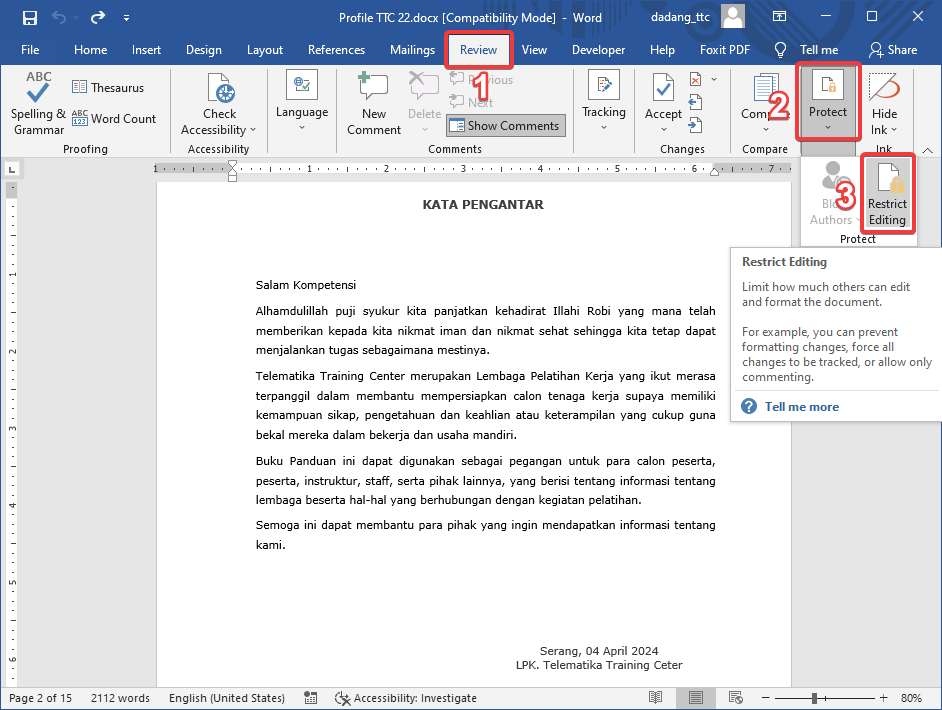
Gunakan fitur ‘Recover Unsaved Documents’ untuk membuka versi cadangan yang tidak terproteksi.
- Ubah lokasi penyimpanan ke folder lokal yang tidak diproteksi.
- Nonaktifkan mode kompatibilitas lama melalui ‘Options’ → ‘Trust Center’.
- Gunakan macro VBA sederhana untuk menghapus proteksi secara otomatis.
- Jika dokumen berasal dari PDF, manfaatkan Mengubah PDF Ke Word sebelum mengedit.
- Setelah berhasil, aktifkan kembali proteksi jika diperlukan untuk keamanan.
Tips Tambahan: Mengoptimalkan Dokumen setelah Membuka Read Only
Setelah menghilangkan status read only, periksa format gambar dalam dokumen untuk memastikan kualitas tetap terjaga.
Anda dapat Mengubah Jpg Ke PNG secara langsung di Word untuk mengurangi artefak visual pada gambar.
Jika kolaborasi melibatkan media sosial, gunakan Cara Mengubah Bahasa Facebook agar tim dapat berkomunikasi dalam bahasa yang sama.
- Gunakan style standar untuk memudahkan revisi selanjutnya.
- Aktifkan track changes agar setiap perubahan tercatat.
- Simpan dokumen dalam format .docx terbaru untuk kompatibilitas maksimal.
Kesimpulan
Mengubah read only di Word tidak lagi sulit dengan langkah-langkah sederhana yang dijabarkan di atas.
Dengan memahami penyebab, menerapkan solusi cepat, dan memanfaatkan teknik lanjutan, Anda dapat mengedit dokumen secara bebas dan efisien di tahun 2026.