
 Call us now:


Disiarkan oleh stikes-tuankutambusai.ac.id – Artikel seputar mengubah replace kata word dengan cetak miring italic bisa anda temukan disini. Di era digital 2026, kemampuan mengedit teks secara cepat menjadi kebutuhan utama. Salah satu teknik penting adalah mengubah replace kata word dengan cetak miring italic. Artikel ini akan memandu Anda langkah demi langkah dengan pendekatan listicle.
Langkah-langkah Praktis
-
Menyiapkan Dokumen
Pastikan dokumen terbuka pada aplikasi pengolah kata terbaru. Periksa versi program untuk menghindari ketidakcocokan fitur. Simpan salinan cadangan sebelum memulai perubahan.
Jika dokumen berisi banyak paragraf, aktifkan tampilan garis penanda untuk memudahkan navigasi. Penggunaan tampilan grid dapat mempercepat identifikasi kata target.
-
Mengaktifkan Panel Replace
Buka panel replace melalui menu Edit atau gunakan shortcut yang disesuaikan. Panel ini menampilkan kolom pencarian dan penggantian secara bersamaan. Pastikan opsi “Match case” dimatikan untuk pencarian yang tidak sensitif huruf.
Setelah panel terbuka, fokuskan kursor pada kolom “Find what” untuk memasukkan kata yang ingin diganti.
-
Menentukan Kata Kunci
Ketik kata target yang ingin diubah, misalnya “contoh”. Hindari spasi ekstra di akhir kata untuk mengurangi hasil yang tidak relevan. Periksa kembali ejaan sebelum melanjutkan.
Jika ada variasi kata, gunakan wildcard atau pola regex yang didukung oleh aplikasi.
-
Menyiapkan Format Italic
Pilih opsi “Format” di dalam panel replace, kemudian pilih “Font”. Pada jendela font, centang kotak “Italic” untuk mengaktifkan cetak miring. Konfirmasi pilihan dengan menekan OK.
Pastikan tidak ada style lain seperti “Bold” yang aktif secara tidak sengaja, karena dapat mempengaruhi hasil akhir.
-
Menulis Teks Pengganti
Masukkan teks pengganti di kolom “Replace with”, misalnya “contoh“. Penulisan dalam tag memastikan tampilan miring pada hasil akhir. Jika aplikasi tidak mendukung HTML, cukup pilih opsi “Italic” pada format.
Uji coba dengan satu contoh pertama untuk memastikan format diterapkan dengan benar.
-
Menggunakan Replace All dengan Hati-hati
Setelah yakin, klik tombol “Replace All” untuk mengganti semua kemunculan secara otomatis. Proses ini dapat memakan waktu tergantung ukuran dokumen. Selalu tinjau perubahan setelah proses selesai.
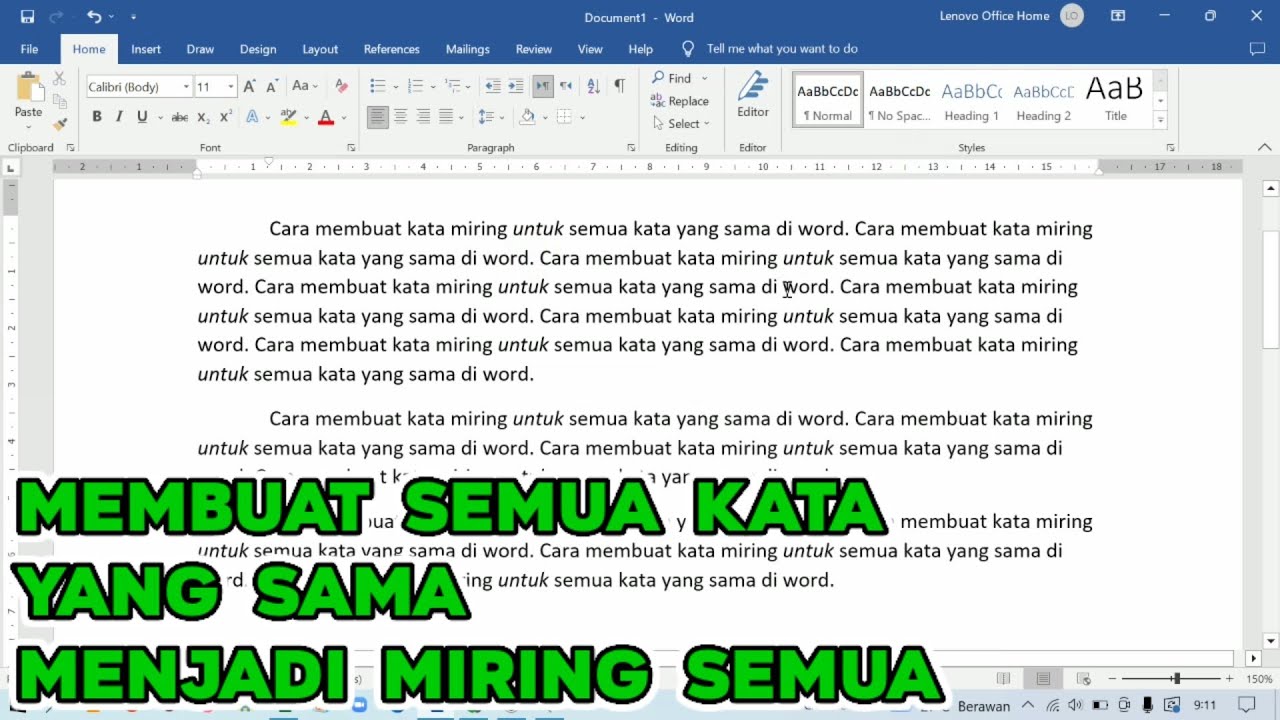
Cara Memiringkan Huruf Italic Untuk Semua Kata Yang Sama di Word Jika terjadi kesalahan, gunakan fungsi “Undo” untuk kembali ke keadaan semula.
-
Memeriksa Konsistensi Format
Buka kembali dokumen dan lakukan pencarian manual untuk memastikan semua kata telah menjadi miring. Periksa pula apakah ada kata yang tidak terdeteksi karena format khusus.
Gunakan fitur “Find” dengan filter “Italic” untuk memverifikasi keakuratan.
-
Menyesuaikan Gaya Global
Jika dokumen memerlukan gaya khusus, buat style baru yang menggabungkan italic dengan ukuran font tertentu. Terapkan style tersebut pada seluruh teks yang relevan.
Penggunaan style memudahkan perubahan massal di masa depan tanpa harus mengulang proses replace.
-
Optimasi Shortcut Keyboard
Setel shortcut khusus untuk fungsi replace dengan format italic, misalnya Ctrl+Alt+I. Shortcut ini mempercepat alur kerja bagi pengguna yang sering melakukan tugas serupa.
Pastikan shortcut tidak bentrok dengan kombinasi lain yang sudah terpakai di sistem.
-
Menyimpan dan Membagikan Dokumen
Setelah semua perubahan selesai, simpan dokumen dalam format yang mendukung styling, seperti .docx atau .pdf. Pilih opsi “Preserve formatting” saat mengekspor.
Bagikan dokumen kepada rekan kerja atau klien dengan memastikan mereka menggunakan versi aplikasi yang kompatibel.
Kesimpulan
Mengubah replace kata word dengan cetak miring italic dapat dilakukan secara efisien melalui panel replace dan pengaturan format yang tepat. Dengan mengikuti langkah-langkah terstruktur, Anda menghemat waktu dan menjaga konsistensi tampilan dokumen.
Terus eksplorasi shortcut serta style global untuk meningkatkan produktivitas dalam setiap proyek pengeditan teks di tahun 2026.