
 Call us now:


Disiarkan oleh stikes-tuankutambusai.ac.id – Artikel seputar file word berubah isi nya menjadi spasinyabhilang bisa anda temukan disini. Pengguna Microsoft Word sering menghadapi masalah ketika file tiba‑tiba mengubah isi menjadi teks tak terbaca seperti “spasinyabhilang”. Kondisi ini dapat mengganggu produktivitas, terutama saat menyiapkan dokumen penting. Artikel ini memberikan solusi praktis untuk mengembalikan file word ke keadaan normal.
Penyebab Umum File Word Menjadi spasinyabhilang
Salah satu faktor utama adalah kerusakan pada kode format internal yang terjadi setelah proses penyimpanan tidak sempurna. Ketika format rusak, Word dapat menampilkan karakter acak yang tidak dapat dibaca.
Selain itu, penggunaan add‑in pihak ketiga yang tidak kompatibel dapat memicu konversi teks menjadi string aneh. Add‑in tersebut sering mengubah metadata dokumen tanpa sepengetahuan pengguna.
Langkah Awal Memeriksa Kerusakan File
Langkah pertama adalah membuka file menggunakan fitur “Open and Repair” yang disediakan oleh Word. Fitur ini mencoba memperbaiki struktur file secara otomatis.
Jika perbaikan otomatis gagal, salin konten ke dokumen baru melalui mode “Draft View”. Cara ini membantu memisahkan teks bersih dari elemen yang korup.
10 Cara Efektif Mengatasi File Word yang Berubah menjadi spasinyabhilang
-
Gunakan tombol Ctrl+Shift+8 untuk menampilkan semua karakter tersembunyi, kemudian hapus simbol page break yang tidak diperlukan.
-
Ubah tampilan dokumen ke mode Outline, pilih bagian yang menampilkan teks “spasinyabhilang”, lalu tekan Delete untuk menghilangkannya.
-
Jalankan Microsoft Office Repair melalui Control Panel; proses ini memperbaiki komponen Word yang mungkin menyebabkan korupsi.
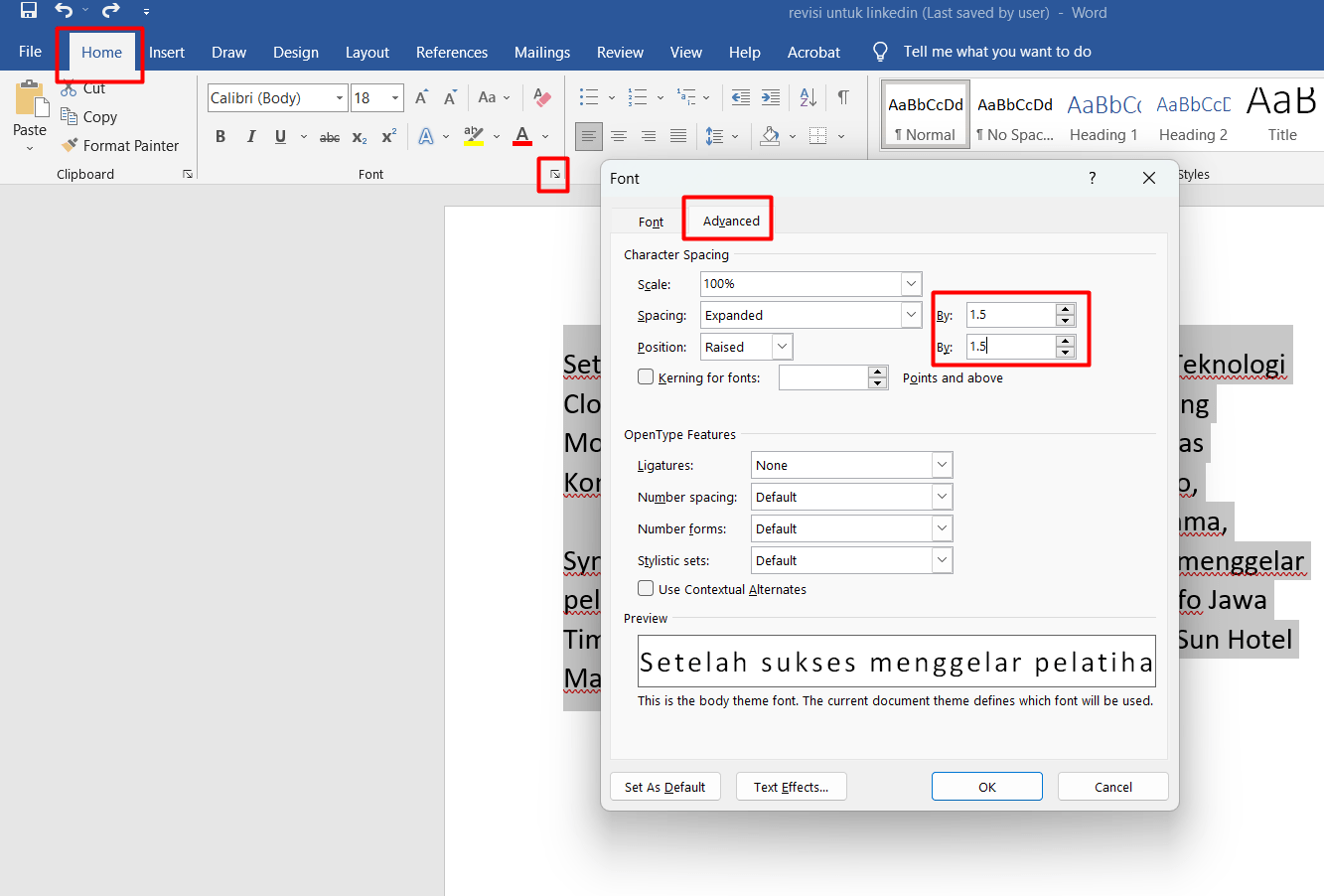
Spasi berantakan di Microsoft Word begini cara memperbaikinya -
Ekspor dokumen ke format PDF, kemudian konversi kembali ke Word menggunakan aplikasi pihak ketiga yang terpercaya.
-
Buka file dengan Google Docs, salin seluruh isi, dan simpan kembali sebagai .docx; Google Docs sering membersihkan kode yang rusak.
-
Periksa dan nonaktifkan semua add‑in di Word melalui File > Options > Add‑Ins; aktifkan satu per satu untuk menemukan penyebabnya.
-
Gunakan fitur “Clear All Formatting” pada tab Home untuk menghapus gaya yang mungkin memicu munculnya karakter aneh.
-
Jika dokumen berisi tabel atau gambar, pilih masing‑masing elemen, lalu gunakan “Convert to Text” untuk mengurangi kompleksitas format.
-
Update Microsoft Office ke versi terbaru; pembaruan sering menyertakan perbaikan bug yang terkait dengan rendering teks.
-
Sebagai langkah terakhir, buat salinan cadangan dan gunakan program pemulihan file seperti Recuva untuk mengembalikan versi sebelumnya.
Tips Mencegah Terulangnya Masalah spasinyabhilang
Selalu simpan dokumen dengan format .docx standar dan hindari menyimpan ke format lama seperti .doc. Menjaga konsistensi format mengurangi risiko kerusakan kode.
Aktifkan fitur AutoSave di OneDrive atau SharePoint untuk memastikan versi terbaru selalu tersedia bila terjadi korupsi. Penyimpanan cloud memberikan keamanan tambahan