
 Call us now:


Disiarkan oleh stikes-tuankutambusai.ac.id – Artikel seputar file word berubah jadi 0 byte bisa anda temukan disini. Seringkali pengguna Microsoft Word menemukan file yang tiba-tiba berukuran 0 byte dan tidak dapat dibuka. Kondisi ini dapat mengganggu produktivitas, terutama saat dokumen penting sedang dibutuhkan. Artikel ini menjelaskan penyebab umum serta solusi efektif untuk mengembalikan file Word yang rusak.
Penyebab Umum File Word Menjadi 0 Byte
Berbagai faktor dapat membuat ukuran file Word menjadi nol tanpa memberi peringatan. Memahami penyebabnya membantu menentukan langkah perbaikan yang tepat.
-
Gangguan listrik saat proses penyimpanan dapat menghentikan penulisan data secara tiba-tiba. Akibatnya, file tersimpan dengan ukuran kosong.
Penggunaan UPS yang tidak memadai sering menjadi pemicu utama masalah ini.
-
Penutupan paksa program Word karena crash sistem mengakibatkan file tidak selesai ditulis.
Biasanya terjadi pada komputer dengan RAM terbatas atau konflik driver.
-
Virus atau malware yang menyerang file dokumen dapat mengosongkan isinya.
Beberapa jenis ransomware bahkan mengganti konten dengan data kosong.
-
Kesalahan pada sistem file NTFS atau FAT dapat membuat metadata file rusak.
Hal ini biasanya muncul setelah proses defragmentasi yang tidak selesai.
-
Penggunaan program pihak ketiga untuk kompresi atau konversi file yang tidak kompatibel dapat memotong data.
Software semacam itu sering mengubah struktur internal file tanpa menyimpan konten.
-
Kegagalan hard drive atau SSD, khususnya sektor yang rusak, dapat mengakibatkan file tidak dapat menyimpan data.
Gejala ini biasanya disertai dengan pesan error pada sistem operasi.
-
Sinkronisasi cloud yang terputus secara mendadak dapat menimpa file lokal dengan versi kosong.
Layanan seperti OneDrive atau Google Drive terkadang menandai file sebagai selesai meski tidak ada data.
-
Pengaturan auto‑save yang terlalu agresif pada versi Word terbaru dapat menimpa file asli dengan file backup yang belum terisi.
Hal ini terjadi ketika folder auto‑save tidak memiliki izin tulis yang memadai.
-
Kesalahan pada plugin atau add‑in Word yang mengakses dokumen secara otomatis dapat menghapus konten.
Beberapa add‑in keamanan memindai dan mengosongkan file yang dianggap mencurigakan.
-
Pembaruan sistem operasi yang gagal dapat memengaruhi cara Windows mengelola file temporer.
File temporer yang tidak terhapus dengan benar sering menjadi penyebab ukuran file menjadi nol.
Langkah Pemulihan File Word 0 Byte
Setelah mengetahui penyebabnya, berikut beberapa teknik yang dapat Anda coba untuk mengembalikan dokumen yang hilang.
-
Gunakan fitur “Recover Unsaved Documents” di Microsoft Word.
Buka Word, pilih “File” → “Info” → “Manage Document” → “Recover Unsaved Documents”.
-
Cek folder “~$” atau file temporer dengan ekstensi .tmp di direktori dokumen.
Salin file tersebut, ubah ekstensi menjadi .docx, lalu buka dengan Word.
-
Manfaatkan perintah “chkdsk /f” pada Command Prompt untuk memperbaiki sektor yang rusak.
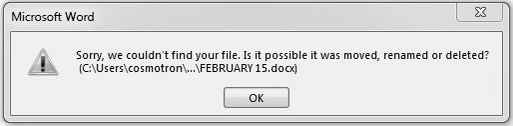
2022 Tips How to Recover 0 Byte Word Document – Qiling Setelah proses selesai, periksa kembali folder penyimpanan.
-
Jalankan pemindaian anti‑malware lengkap menggunakan program keamanan terbaru.
Pastikan semua ancaman dikarantina sebelum mencoba pemulihan.
-
Gunakan software recovery khusus seperti Recuva atau EaseUS Data Recovery.
Pilih tipe file Word dan biarkan program mencari versi yang masih dapat diselamatkan.
-
Jika Anda menyimpan file di layanan cloud, periksa versi sebelumnya melalui “Version History”.
Biasanya tersedia beberapa revisi yang dapat dipulihkan.
-
Aktifkan opsi “AutoRecover” pada Word dengan interval penyimpanan setiap 5 menit.
Pengaturan ini menambah peluang menemukan salinan terbaru ketika terjadi kegagalan.
-
Jika file berada di drive eksternal, coba sambungkan ke komputer lain untuk mengaksesnya.
Beberapa port USB atau driver dapat menyebabkan file tidak terbaca pada satu mesin.
-
Gunakan perintah “copy /b” di Command Prompt untuk menyalin data biner dari file yang rusak ke file baru.
Contoh: copy /b corrupted.docx newfile.docx.
-
Jika semua cara gagal, pertimbangkan menghubungi layanan dukungan Microsoft.
Tim teknis mereka dapat memberikan panduan lanjutan atau tools khusus.
Tips Pencegahan Agar File Word Tidak Menjadi 0 Byte
Mencegah lebih baik daripada memperbaiki, terutama untuk dokumen penting.
Berikut beberapa kebiasaan yang dapat melindungi file Anda dari kerusakan.
-
Lakukan backup otomatis secara rutin ke drive eksternal atau layanan cloud.
Backup harian mengurangi risiko kehilangan data secara total.
-
Jangan matikan komputer secara paksa saat Word masih menyimpan perubahan.
Gunakan prosedur shutdown yang lengkap.
-
Perbarui sistem operasi dan driver secara berkala untuk menghindari konflik perangkat keras.
Pembaruan keamanan juga melindungi dari malware yang dapat merusak file.
-
Aktifkan “AutoSave” pada Office 365 dengan interval singkat.
Fitur ini menyimpan versi terbaru setiap beberapa detik.
-
Gunakan antivirus terpercaya yang dapat memindai file secara real‑time.
Pemindaian terus‑menerus mencegah infeksi yang menargetkan dokumen.
Kesimpulan
File Word yang berubah menjadi 0 byte dapat disebabkan oleh banyak faktor, mulai dari gangguan listrik hingga serangan malware. Dengan memahami penyebabnya, Anda dapat menerapkan langkah pemulihan yang tepat serta mengadopsi kebiasaan pencegahan yang efektif. Selalu pastikan backup rutin dan gunakan fitur auto‑recover untuk menjaga keamanan dokumen penting Anda.