
 Call us now:


Disiarkan oleh stikes-tuankutambusai.ac.id – Artikel seputar file word berubah tampilan mennjadi docx bisa anda temukan disini. Pengguna Microsoft 365 kini sering menemukan masalah di mana file Word tiba‑tiba berubah tampilan menjadi DOCX yang tak sesuai. Kondisi ini dapat mengganggu produktivitas, terutama ketika dokumen penting harus diselesaikan tepat waktu.
Penyebab Umum File Word Berubah Tampilan Menjadi DOCX
Salah satu faktor utama adalah perbedaan versi aplikasi Office yang dipakai pada perangkat yang berbeda. Ketika file dibuat di Office 2019 lalu dibuka di Office 365, format lama dapat otomatis dikonversi menjadi DOCX dengan tata letak yang berubah.
Selain versi, penggunaan makro atau elemen khusus seperti SmartArt yang tidak kompatibel juga dapat memicu perubahan tampilan. Dokumen yang mengandung elemen tersebut sering kali kehilangan gaya saat disimpan ulang dalam format baru.
Dampak Gangguan Layanan Microsoft 365 Terhadap Konversi File
Baru‑baru ini, Microsoft mengumumkan gangguan pada Outlook, Exchange Online, dan layanan terkait seperti OneDrive serta SharePoint. Gangguan autentikasi pada sistem menyebabkan proses sinkronisasi file menjadi tidak stabil.
Ketika autentikasi gagal, metadata file yang menyimpan informasi format dapat terkorupsi. Akibatnya, saat file Word diunduh kembali, sistem menafsirkannya sebagai DOCX dengan layout yang berbeda.
Pengguna yang mengakses dokumen melalui Teams atau SharePoint juga melaporkan keterlambatan pembaruan tampilan. Hal ini memperparah kebingungan karena perubahan tampilan muncul secara sporadis.
5 Langkah Praktis Mengatasi File Word yang Berubah Tampilan Menjadi DOCX
-
Periksa versi Office yang terpasang di komputer atau perangkat seluler. Pastikan semua perangkat menggunakan versi terbaru atau setidaknya kompatibel dengan format DOCX yang dihasilkan.
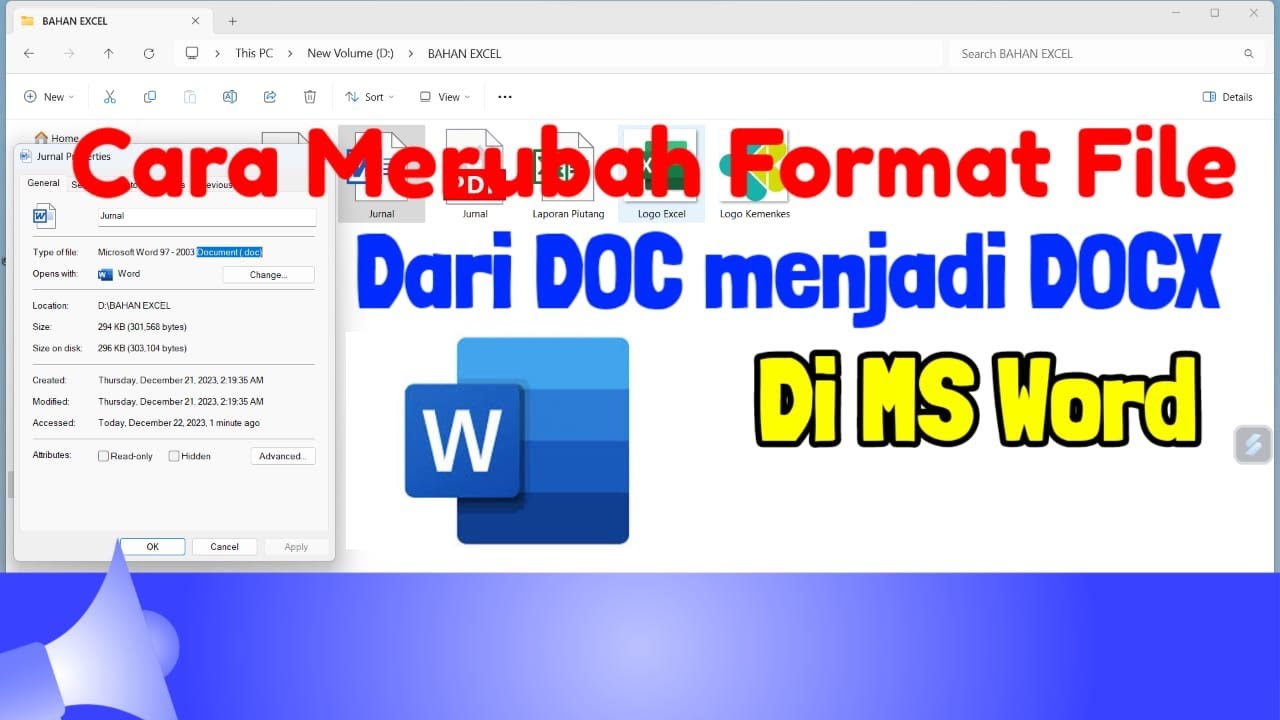
Cara Merubah Format File dari DOC ke DOCX di Ms Word – YouTube -
Gunakan fitur “Open and Repair” di Microsoft Word. Pilihan ini membantu memperbaiki kerusakan pada file yang mungkin terjadi selama proses sinkronisasi.
-
Lakukan konversi melalui layanan cloud Microsoft 365, seperti membuka file di Word Online dan menyimpannya kembali. Proses ini memaksa server memperbaiki struktur dokumen sebelum dikirim ke klien.
-
Periksa pengaturan bahasa, tema, dan style di dalam dokumen. Kadang‑kala perbedaan regional menyebabkan font atau paragraf berubah ketika file di‑convert.
-
Simpan ulang dokumen dengan opsi “Save As” dan pilih format “Word 97‑2003” atau “Word Template” bila diperlukan. Format alternatif ini dapat menjaga elemen lama tetap utuh.
Tips Pencegahan di Masa Layanan Stabil
Selalu pantau status layanan Microsoft 365 melalui portal resmi atau aplikasi mobile. Mengetahui jadwal pemeliharaan membantu menghindari pekerjaan penting pada saat sistem tidak stabil.
Backup dokumen secara rutin ke penyimpanan lokal atau layanan pihak ketiga. Salinan cadangan dapat menjadi opsi terakhir bila konversi otomatis gagal karena gangguan jaringan.
Kesimpulan
Menghadapi file Word yang berubah tampilan menjadi DOCX tidak selalu harus menghambat pekerjaan. Dengan memahami penyebab, memanfaatkan fitur perbaikan, dan menjaga sinkronisasi layanan tetap sehat, pengguna dapat mengembalikan dokumen ke kondisi semula.