
 Call us now:


Disiarkan oleh stikes-tuankutambusai.ac.id – Artikel seputar mengubah satuan cm word bisa anda temukan disini. Mengubah satuan cm di Word adalah keterampilan dasar yang perlu dikuasai. Banyak pengguna masih bingung membedakan satuan panjang dan luas saat mengatur dokumen. Artikel ini akan membahas langkah-langkah praktis mengubah satuan cm di Word.
Mengapa Satuan cm Penting di Word?
Satuan sentimeter (cm) sering digunakan untuk mengatur margin, ukuran kertas, dan lebar kolom. Dalam matematika, keliling diukur dengan satuan panjang seperti cm, sedangkan luas menggunakan cm². Memahami perbedaan ini membantu Anda tidak keliru saat mengatur dokumen.
Jika Anda memasang pagar di sekeliling taman, Anda menghitung keliling dalam cm. Sementara untuk menanam rumput, Anda menghitung luas dalam cm². Di Word, Anda hanya perlu fokus pada satuan panjang untuk margin dan ukuran elemen.
5 Langkah Mudah Mengubah Satuan cm di Word
-
Buka menu File dan pilih Options. Di jendela yang muncul, klik tab Advanced.
-
Gulir ke bagian Display dan cari opsi Show measurements in units of. Pilih Centimeters dari dropdown.
-
Klik OK untuk menyimpan pengaturan. Sekarang semua pengukuran di Word akan menggunakan cm.
-
Untuk mengatur margin, buka tab Layout lalu klik Margins. Pilih Custom Margins dan masukkan nilai dalam cm.
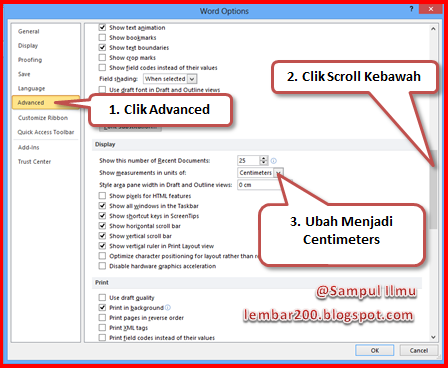
Cara Merubah Satuan Menjadi Centimeters cm Di Word – Sampul Ilmu -
Untuk ukuran kertas, buka tab Layout, klik Size, lalu pilih More Paper Sizes. Atur lebar dan tinggi dalam cm.
Tips Mengatur Ukuran dengan Satuan cm
Ketika mengubah satuan cm di Word, pastikan Anda konsisten menggunakan cm untuk semua pengaturan. Jangan mencampur dengan inci atau milimeter agar hasil cetak sesuai.
Jika Anda membuat tabel, gunakan cm untuk lebar kolom dan tinggi baris. Klik kanan tabel, pilih Table Properties, lalu atur ukuran di tab Column atau Row.
Ingatlah bahwa cm adalah satuan panjang, bukan luas. Jadi saat mengatur area teks, Anda hanya perlu memasukkan panjang sisi, bukan luas persegi.
Kesimpulan
Mengubah satuan cm di Word sangat mudah dengan mengikuti langkah-langkah di atas. Dengan pengaturan yang tepat, dokumen Anda akan lebih rapi dan sesuai standar.
Kuasai perbedaan antara satuan panjang dan luas agar tidak salah saat mengatur margin atau ukuran kertas. Praktikkan tips ini untuk hasil maksimal.