
 Call us now:


Disiarkan oleh stikes-tuankutambusai.ac.id – Artikel seputar file word berubah menjadi tmp bisa anda temukan disini. Seringkali pengguna Microsoft Word menemukan file dokumen mereka berubah menjadi ekstensi .tmp tanpa peringatan. Fenomena ini dapat mengganggu produktivitas, terutama saat tenggat waktu proyek mendekat. Artikel ini menjelaskan penyebab, solusi, dan langkah pencegahan yang relevan untuk tahun 2026.
1. Penyebab File Word Berubah Menjadi TMP
Salah satu penyebab utama adalah proses penyimpanan otomatis yang terganggu oleh pemadaman listrik tiba‑tiba. Ketika sistem tidak dapat menulis file .docx secara lengkap, Word membuat salinan sementara dengan ekstensi .tmp sebagai buffer. Setelah proses terganggu, file .tmp sering kali tidak diubah kembali menjadi format asli.
Kerusakan pada registry Windows dapat menyebabkan asosiasi ekstensi file menjadi tidak konsisten, sehingga Word menafsirkan dokumen sebagai file sementara. Pengaturan kebijakan grup yang memaksa penyimpanan ke lokasi jaringan yang tidak stabil juga berkontribusi pada perubahan ekstensi. Kedua faktor ini meningkatkan risiko file .tmp tersisa di folder pengguna.
Beberapa add‑in pihak ketiga yang tidak kompatibel dengan versi terbaru Office 2026 dapat memicu konflik saat mengekspor dokumen. Add‑in yang melakukan backup otomatis sering menyimpan salinan dalam format .tmp tanpa menghapusnya setelah selesai. Konflik ini biasanya muncul setelah pembaruan sistem atau instalasi plug‑in baru.
Virus atau malware yang menargetkan file Office kadang mengubah ekstensi untuk menyembunyikan jejak aktivitas berbahaya. Program berbahaya tersebut mengganti nama file menjadi .tmp agar tidak terdeteksi oleh antivirus standar. Oleh karena itu, pemeriksaan keamanan rutin menjadi penting dalam mengidentifikasi penyebab.
2. Cara Mengembalikan File Word dari TMP
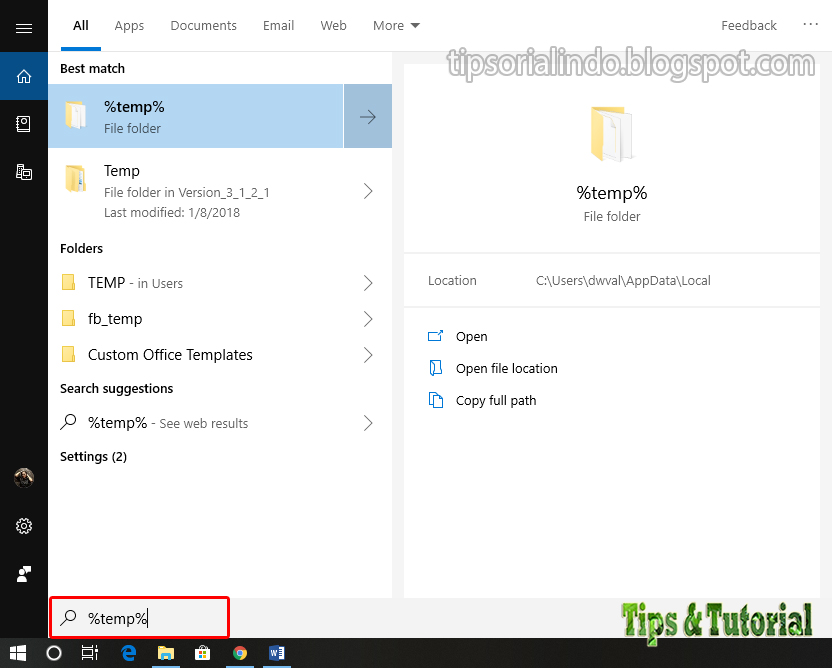
Langkah pertama adalah mencari file .tmp di folder yang sama dengan dokumen asli, biasanya berlokasi di %AppData%LocalMicrosoftOfficeUnsavedFiles. Setelah menemukan file, ubah ekstensi menjadi .docx secara manual melalui klik kanan → Ganti Nama. Pastikan menonaktifkan tampilan ekstensi file terlebih dahulu agar perubahan dapat dilakukan.
READ Akhirnya Tahu Cara Mengubah Satuan Inch ke Cm di MS Word agar Ukuran Kertas F4 Tidak Berantakan
Jika proses manual gagal, gunakan fitur “Open and Repair” pada Microsoft Word dengan membuka file .tmp melalui dialog File → Buka → Pilih Semua File (.). Word akan mencoba memperbaiki struktur dokumen yang rusak dan menyimpannya kembali dalam format yang dapat dibaca. Metode ini efektif untuk file yang terpotong saat penyimpanan.
Software pemulihan data pihak ketiga seperti Recuva atau EaseUS Data Recovery dapat memindai sektor disk yang berisi file .tmp yang belum ter-overwrite. Pilih opsi pemulihan “Advanced Scan” untuk meningkatkan peluang menemukan versi lengkap dokumen. Setelah berhasil, konversi hasil pemulihan ke .docx sebelum membuka di Word.
Jika file .tmp berisi hanya sebagian konten, gunakan Notepad++ untuk membuka file sebagai teks mentah dan salin bagian yang masih terbaca. Kemudian tempelkan ke dokumen Word baru dan format ulang sesuai kebutuhan. Cara ini berguna ketika struktur file terlalu rusak untuk diperbaiki secara otomatis.
3. Pencegahan File Word Terkonversi ke TMP
Mengaktifkan UPS (Uninterruptible Power Supply) pada komputer kerja dapat melindungi proses penyimpanan otomatis dari gangguan listrik. Dengan pasokan listrik yang stabil, Word memiliki kesempatan menyelesaikan penulisan file sebelum sistem dimatikan. UPS modern juga menyediakan notifikasi sebelum pemadaman total.
Selalu perbarui Microsoft Office ke versi terbaru yang dirilis oleh Microsoft, terutama patch keamanan tahun 2026. Pembaruan tersebut memperbaiki bug terkait penanganan file sementara dan meningkatkan kompatibilitas dengan sistem operasi terkini. Pengaturan otomatis pembaruan dapat diaktifkan melalui Windows Update.
Batasi penggunaan add‑in yang tidak diperlukan dan pastikan setiap plug‑in memiliki sertifikat digital yang valid. Sebelum menginstal, tinjau ulasan pengguna dan kompatibilitas dengan Office 2026. Menjaga lingkungan kerja yang bersih mengurangi kemungkinan konflik ekstensi.
Rutin lakukan backup dokumen ke layanan cloud seperti OneDrive atau Google Drive dengan sinkronisasi real‑time. Salinan cadangan yang disimpan di server jauh tidak akan terpengaruh oleh perubahan ekstensi lokal. Selain itu, fitur version history pada cloud memungkinkan pemulihan versi sebelumnya dengan satu klik.
4. Tools Gratis untuk Memulihkan File TMP
Recuva versi gratis menawarkan antarmuka sederhana untuk memindai file .tmp yang terhapus atau tersembunyi pada partisi NTFS. Pengguna dapat memilih mode “Deep Scan” untuk menggali sektor yang belum terpakai, meningkatkan akurasi pemulihan. Hasil pencarian biasanya menampilkan ukuran dan tanggal terakhir diakses.
Disk Drill Community Edition menyediakan fitur “File Vault” yang khusus menargetkan file temporer Microsoft Office. Setelah instalasi, pilih drive sistem dan aktifkan filter ekstensi .tmp untuk mempercepat proses. Versi gratis memungkinkan pemulihan hingga 500 MB data per sesi.
TestDisk, meskipun dikenal sebagai alat pemulihan partisi, juga dapat mengekstrak file .tmp melalui perintah “list”. Pengguna yang familiar dengan command line dapat menavigasi struktur direktori dan menyalin file yang masih utuh. Kelebihan TestDisk terletak pada kemampuan memperbaiki tabel partisi yang rusak.
<p