
 Call us now:


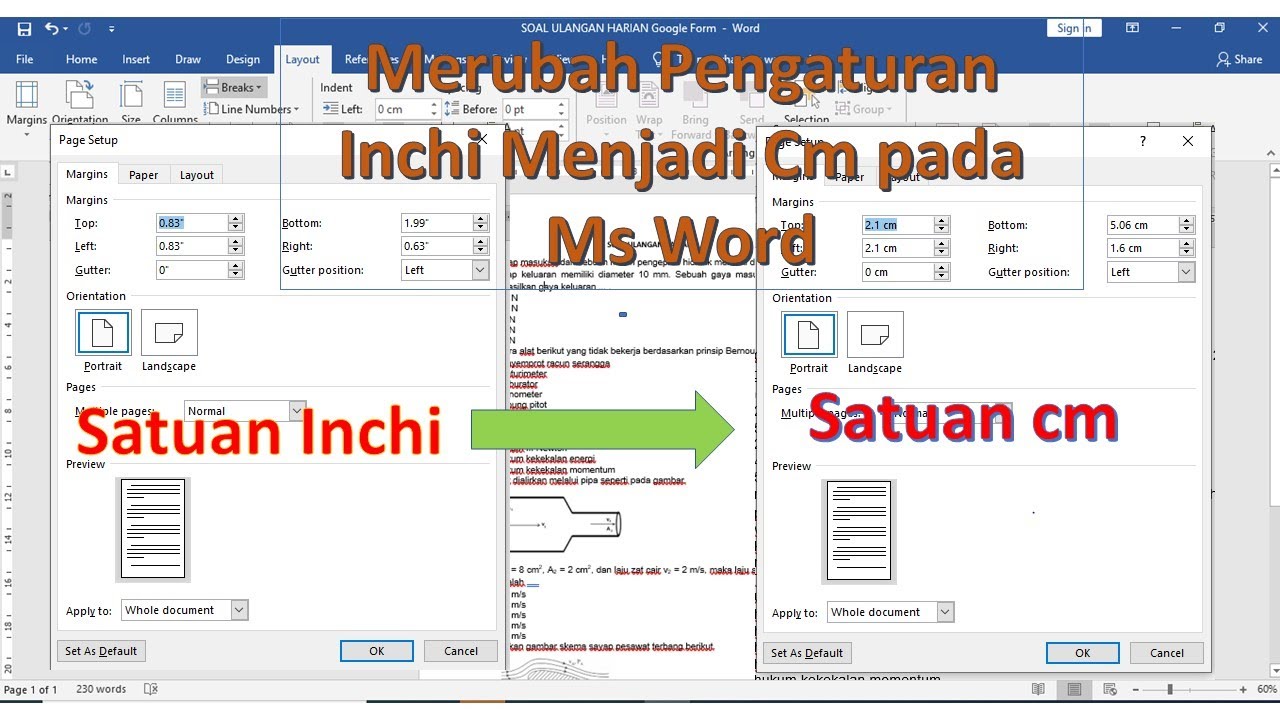
Disiarkan oleh stikes-tuankutambusai.ac.id – Artikel seputar mengubah satuan inch ke cm di ms word bisa anda temukan disini. Mengubah satuan inch ke cm di MS Word sering menjadi kebutuhan penting, terutama bagi pengguna di Indonesia yang terbiasa dengan ukuran sentimeter. Pengaturan ini berguna saat menyusun dokumen dengan ukuran kertas tertentu, seperti F4 atau amplop. Tanpa penyesuaian, hasil cetak bisa meleset dari ukuran yang diharapkan.
Mengapa Perlu Mengubah Satuan Inch ke Cm di Word?
Microsoft Word secara default menggunakan satuan inci untuk penggaris dan margin. Namun, banyak dokumen resmi di Indonesia mensyaratkan ukuran dalam sentimeter, seperti margin 4-4-3-3.
Dengan mengubah satuan, Anda bisa lebih presisi saat mengatur jarak tepi halaman. Ini juga memudahkan ketika harus menyesuaikan ukuran kertas non-standar seperti F4 yang sering ditulis dalam cm atau mm.
Langkah Mudah Mengubah Satuan Inch ke Cm di MS Word
Mengubah Satuan Melalui Menu Options
Cara pertama adalah melalui menu File lalu Options yang tersedia di semua versi Word modern. Langkah ini akan mengubah satuan penggaris dan dialog ukuran secara permanen.
- Buka dokumen Word, lalu klik menu File di pojok kiri atas.
- Pilih Options atau Opsi di bagian bawah daftar.
- Masuk ke tab Advanced atau Lanjutan pada jendela Word Options.
- Gulir ke bagian Display atau Tampilan, lalu cari opsi Show measurements in units of atau Tampilkan pengukuran dalam satuan.
- Klik dropdown dan pilih Centimeters atau Sentimeter.
- Klik OK untuk menyimpan perubahan.
Setelah itu, penggaris di dokumen akan langsung menampilkan satuan cm. Anda juga akan melihat angka margin dan indentasi dalam sentimeter di semua dialog pengaturan.
Mengubah Satuan Melalui Windows Regional Settings
Jika opsi di Word tidak muncul, Anda bisa mengubah satuan melalui pengaturan regional Windows. Ini memengaruhi semua aplikasi Office sekaligus, termasuk Excel dan PowerPoint.
Buka Control Panel atau Settings, lalu pilih Region atau Wilayah. Masuk ke tab Administrative atau Administratif, klik Change system locale, lalu ubah format ke Indonesian. Setelah restart, Word akan otomatis menggunakan sentimeter.
Cara Mengatur Ukuran Kertas F4 Setelah Mengubah Satuan
Setelah satuan berubah menjadi cm, Anda bisa langsung mengatur kertas F4 yang banyak dipakai di Indonesia. Ukuran F4 adalah 21 x 33 cm atau versi alternatif 21,5 x 33 cm.
Klik tab Layout atau Page Layout, pilih Size, lalu More Paper Sizes. Masukkan lebar 21 cm dan tinggi 33 cm pada kolom Width dan Height, lalu klik OK.
Anda juga bisa menyimpan ukuran ini sebagai custom size agar muncul di daftar pilihan. Caranya dengan membuka Printer Properties, pilih Custom, beri nama F4, lalu masukkan lebar 215 mm dan tinggi 330 mm.
Tips Memastikan Hasil Cetak Sesuai Ukuran
Setelah mengubah satuan dan mengatur kertas, pastikan printer Anda mendukung ukuran F4. Beberapa printer mungkin tidak memiliki preset F4, sehingga perlu diatur manual di Printer Properties.
Selalu lakukan print preview sebelum mencetak dokumen penting. Ini membantu Anda melihat apakah margin dan ukuran sudah benar tanpa membuang kertas.
Jika dokumen akan dikirim ke orang lain, pertimbangkan untuk menyimpan dalam format PDF agar pengaturan ukuran tidak berubah. Dengan begitu, penerima tidak perlu repot mengatur ulang satuan atau ukuran kertas.
Kesimpulan
Mengubah satuan inch ke cm di MS Word sangat mudah dan hanya membutuhkan beberapa langkah melalui menu Options. Setelah diubah, semua pengaturan ukuran akan menggunakan sentimeter, sehingga lebih sesuai dengan kebiasaan di Indonesia.
Jangan lupa untuk memeriksa pengaturan kertas F4 agar dokumen tercetak sempurna. Dengan memahami cara ini, Anda bisa bekerja lebih efisien dan menghindari kesalahan ukuran di masa depan.