
 Call us now:


Disiarkan oleh stikes-tuankutambusai.ac.id – Artikel seputar mengubah ruler ms word ke cm bisa anda temukan disini. Microsoft Word adalah aplikasi pengolah kata yang paling banyak digunakan untuk membuat dokumen profesional. Salah satu pengaturan yang sering dibutuhkan adalah mengubah satuan ruler dari inci ke sentimeter agar sesuai dengan standar penulisan di Indonesia. Artikel ini akan memandu Anda langkah demi langkah untuk mengubah ruler MS Word ke cm dengan mudah.
Mengapa Perlu Mengubah Ruler ke Sentimeter?
Di Indonesia, standar ukuran kertas dan margin dokumen umumnya menggunakan sentimeter, bukan inci. Jika ruler masih dalam satuan inci, Anda mungkin kesulitan mengatur margin sesuai ketentuan penulisan karya ilmiah atau laporan.
Dengan mengubah satuan menjadi cm, Anda bisa lebih presisi saat mengatur jarak tepi dokumen. Hal ini juga memudahkan saat Anda perlu mengubah PDF ke Word untuk diedit ulang, karena format margin akan lebih mudah disesuaikan.
Keuntungan Menggunakan Satuan Cm
- Memudahkan pengaturan margin sesuai standar dokumen resmi.
- Ukuran kertas A4 (21 x 29,7 cm) lebih mudah dipahami.
- Menghindari kesalahan konversi saat mencetak dokumen.
Langkah-Langkah Mengubah Ruler dari Inci ke Cm
Proses mengubah ruler di Word sebenarnya sangat sederhana dan hanya memerlukan beberapa klik. Anda tidak perlu menginstal aplikasi tambahan karena fitur ini sudah tersedia secara bawaan.
Berikut adalah panduan lengkap untuk mengubah satuan ruler di Microsoft Word versi 2016, 2019, dan Microsoft 365.
1. Buka Menu File dan Opsi Word
Langkah pertama adalah membuka dokumen Word yang sedang Anda kerjakan. Klik menu File yang berada di pojok kiri atas layar.
Setelah menu File terbuka, pilih Options atau Opsi di bagian bawah daftar menu. Ini akan membuka jendela pengaturan khusus untuk Word.
2. Masuk ke Menu Advanced
Di jendela Word Options, Anda akan melihat daftar menu di sisi kiri. Klik opsi Advanced atau Lanjutan untuk membuka pengaturan tingkat lanjut.
Gulir ke bawah hingga menemukan bagian Display atau Tampilan. Di sinilah Anda bisa mengubah satuan pengukuran yang digunakan oleh Word.
3. Ubah Satuan Menjadi Sentimeter
Pada bagian Display, cari opsi Show measurements in units of atau Tampilkan pengukuran dalam satuan. Secara default, opsi ini biasanya diatur ke Inches.
Klik dropdown tersebut dan pilih Centimeters atau Sentimeter. Setelah itu, klik OK untuk menyimpan perubahan.
Perhatikan bahwa perubahan ini akan langsung berlaku pada dokumen yang sedang aktif. Anda juga bisa menerapkannya ke semua dokumen baru yang akan dibuat.
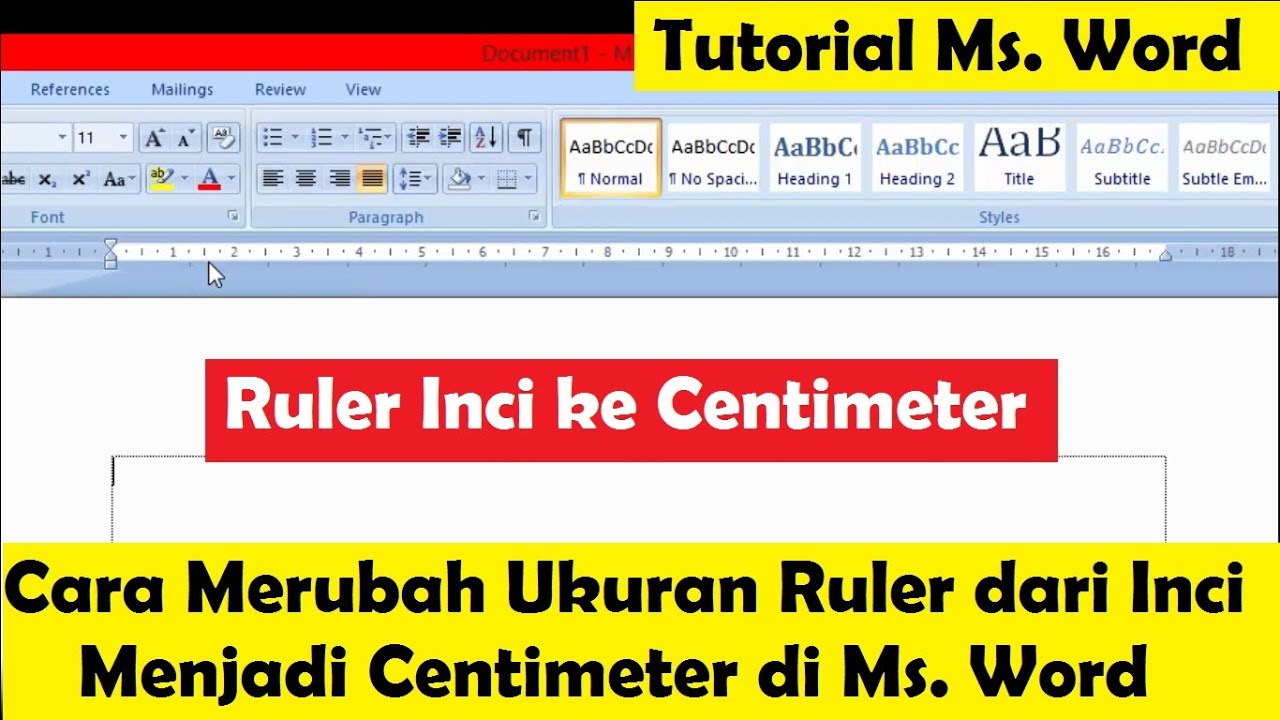
Cara Mengubah Ruler di Word untuk Mac
Jika Anda menggunakan Word versi Mac, langkahnya sedikit berbeda tetapi tetap mudah diikuti. Anda perlu membuka menu Preferences dari menu Word di bagian atas layar.
Setelah itu, pilih opsi General dan cari bagian Measurement units. Ganti satuan dari Inches ke Centimeters, lalu tutup jendela pengaturan.
Perubahan ini akan langsung diterapkan tanpa perlu me-restart aplikasi. Anda bisa langsung melihat ruler berubah menjadi sentimeter di dokumen Anda.
Tips Mengatasi Masalah Umum saat Mengubah Ruler
Beberapa pengguna mungkin mengalami kendala ketika opsi sentimeter tidak muncul di daftar. Hal ini bisa terjadi jika versi Word yang digunakan sudah usang atau belum diperbarui.
Pastikan Anda menggunakan versi Word terbaru atau lakukan pembaruan melalui menu File > Account > Update Options. Jika masih bermasalah, coba restart aplikasi setelah mengubah pengaturan.
Kadang, perubahan tidak terlihat pada dokumen yang sudah terbuka sebelumnya. Solusinya adalah menutup dokumen dan membukanya kembali agar pengaturan baru diterapkan.
Hubungan Ruler dengan Format Dokumen Lain
Pengaturan ruler dalam cm sangat penting saat Anda bekerja dengan dokumen yang berasal dari format lain. Misalnya, saat mengubah PDF ke Word, margin dan tata letak halaman sering kali perlu disesuaikan agar rapi.
Dengan ruler yang akurat, proses editing seperti mengubah pecahan ke desimal dalam tabel atau menyesuaikan lebar kolom menjadi lebih mudah. Anda juga bisa mengubah JPG ke PNG untuk gambar ilustrasi, lalu menempatkannya dengan presisi di dokumen.
Kemampuan mengatur ruler juga berguna saat Anda membuat laporan keuangan yang membutuhkan format angka desimal. Anda bisa mengubah pecahan biasa ke desimal dengan cepat dan menampilkannya dalam tabel yang rapi.
Kesimpulan
Mengubah ruler MS Word ke cm adalah langkah sederhana yang memberikan banyak manfaat untuk produktivitas. Dengan mengikuti panduan di atas, Anda bisa bekerja dengan satuan yang lebih familiar dan sesuai standar dokumen Indonesia.
Jangan ragu untuk mencoba pengaturan ini sekarang juga. Setelah ruler berubah, Anda akan merasakan kemudahan dalam mengatur margin dan elemen dokumen lainnya. Jika artikel ini bermanfaat, bagikan kepada rekan yang membutuhkan.