
 Call us now:


Disiarkan oleh stikes-tuankutambusai.ac.id – Artikel seputar mengubah satuan inchi ke cm di Word 2010 bisa anda temukan disini. Banyak pengguna Microsoft Word 2010 yang merasa bingung saat harus mengubah satuan inchi ke cm di Word 2010. Padahal, pengaturan ini sangat penting agar ukuran margin, kertas, atau objek dalam dokumen sesuai dengan standar yang biasa digunakan di Indonesia.
Secara default, Word 2010 menggunakan satuan inci, sementara sebagian besar instansi dan sekolah di tanah air lebih familiar dengan sentimeter. Artikel ini akan memandu Anda langkah demi langkah untuk merubah inci ke cm Excel maupun Word dengan cepat dan permanen.
Mengapa Satuan Inci Perlu Diubah ke Cm?
Satuan inci memang menjadi standar bawaan dari perangkat lunak buatan Microsoft, termasuk Word 2010. Namun, kebutuhan dokumen di Indonesia sering kali menggunakan ukuran kertas F4, margin 4-4-3-3, atau aturan penulisan karya ilmiah yang semuanya dinyatakan dalam sentimeter.
Jika Anda tidak mengubah satuan ini, Anda akan kesulitan saat memasukkan angka margin atau ukuran kertas secara presisi. Oleh karena itu, memahami cara mengubah margin ke cm adalah keterampilan dasar yang wajib dikuasai oleh pelajar, mahasiswa, maupun pekerja kantoran.
Langkah Mengubah Satuan Inchi ke Cm di Word 2010
Berikut ini adalah panduan praktis untuk mengganti satuan default Word 2010 dari inci menjadi sentimeter. Prosesnya hanya memakan waktu kurang dari satu menit dan berlaku untuk semua dokumen baru yang Anda buat.
1. Buka Menu File dan Opsi Word
Langkah pertama adalah membuka aplikasi Microsoft Word 2010 di komputer atau laptop Anda. Setelah itu, klik menu File yang berada di pojok kiri atas layar.
Pada tampilan backstage yang muncul, pilih Options atau Opsi Word di bagian bawah daftar menu. Jendela baru berisi berbagai pengaturan lanjutan akan segera terbuka.
2. Masuk ke Menu Advanced
Di dalam jendela Word Options, Anda akan melihat daftar menu di sisi kiri seperti General, Proofing, Save, dan lain-lain. Klik menu Advanced untuk membuka pengaturan lanjutan Word.
Gulirkan layar ke bawah hingga Anda menemukan bagian berjudul Display atau Tampilan. Di sinilah Anda bisa melakukan konversi satuan inchi ke mm atau sentimeter sesuai kebutuhan.
3. Ubah Pengaturan Show Measurements In
Pada bagian Display, cari opsi yang bertuliskan Show measurements in units of atau Tampilkan pengukuran dalam satuan. Saat ini nilainya pasti Inchi, dan Anda perlu menggantinya menjadi Centimeters.
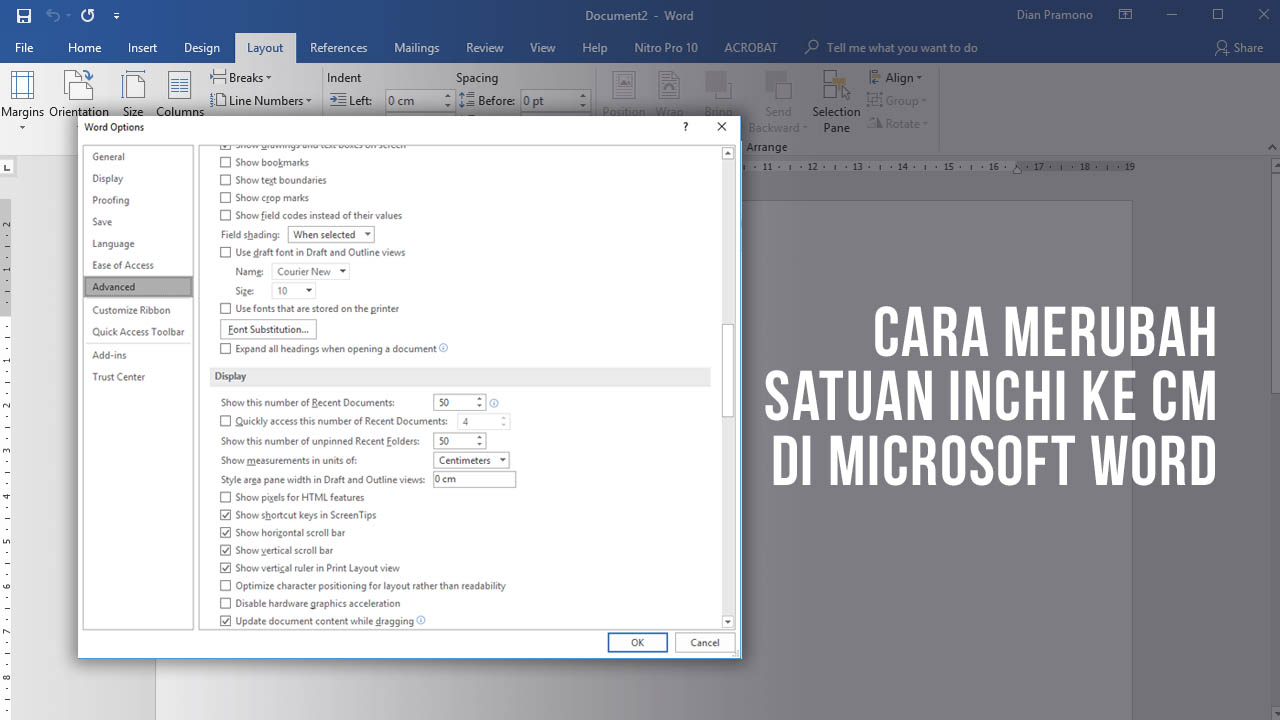
Klik dropdown di sebelah kanan opsi tersebut, lalu pilih Centimeters dari daftar pilihan yang tersedia. Setelah itu, klik OK untuk menyimpan perubahan dan menutup jendela Word Options.
Mulai saat ini, semua pengukuran di Word 2010 seperti margin, indentasi, dan ukuran kertas akan ditampilkan dalam satuan cm. Anda tidak perlu lagi melakukan perhitungan manual saat mengatur format dokumen.
Cara Mengatur Ukuran Kertas F4 dalam Cm di Word 2010
Setelah berhasil mengubah satuan inchi ke cm di Word 2010, Anda juga perlu mengetahui cara mengatur ukuran kertas F4 yang banyak digunakan di Indonesia. Kertas F4 memiliki dimensi 21 x 33 cm atau versi lain 21,5 x 33 cm.
Untuk mengaturnya, klik tab Page Layout lalu pilih Size dan pilih More Paper Sizes. Pada jendela Page Setup, masukkan lebar 21 cm dan tinggi 33 cm pada kolom Width dan Height.
Jika Anda sering menggunakan kertas F4, Anda bisa menyimpan pengaturan ini sebagai default agar tidak perlu mengulanginya setiap kali membuat dokumen baru. Caranya dengan klik Set As Default di bagian bawah jendela Page Setup.
Tips Tambahan: Mengubah Satuan di Excel 2010
Selain di Word, Anda mungkin juga membutuhkan cara merubah inci ke cm Excel 2010 untuk keperluan pengaturan lebar kolom atau tinggi baris. Prosesnya hampir sama dengan Word, yaitu melalui menu File, Options, lalu Advanced.
Pada bagian Display, ubah pengaturan Ruler units dari Inches menjadi Centimeters. Setelah itu, semua ukuran di Excel akan tampil dalam satuan sentimeter, sehingga memudahkan Anda dalam menyusun tabel atau laporan yang membutuhkan presisi.
Kesimpulan
Mengubah satuan inchi ke cm di Word 2010 adalah langkah sederhana namun sangat penting untuk memastikan dokumen Anda sesuai dengan standar yang berlaku di Indonesia. Dengan mengikuti langkah-langkah di atas, Anda bisa bekerja lebih efisien tanpa perlu khawatir salah ukuran.
Jangan lupa untuk juga menerapkan pengaturan yang sama di Excel jika Anda sering bekerja dengan angka dan tabel. Selamat mencoba, dan semoga panduan ini bermanfaat untuk kebutuhan administrasi maupun akademik Anda sehari-hari.