
 Call us now:


Disiarkan oleh stikes-tuankutambusai.ac.id – Artikel seputar mengubah resolusi foto di word bisa anda temukan disini. mengelola dokumen dengan gambar berkualitas tinggi seringkali menjadi tantangan bagi banyak pengguna perangkat lunak perkantoran. Salah satu masalah yang paling sering muncul adalah gambar yang terlihat pecah atau buram saat dicetak.
Memahami teknik mengubah resolusi foto di word sangat penting untuk menjaga estetika dokumen Anda. Hal ini memastikan setiap visual yang Anda masukkan tetap terlihat profesional dan jernih.
Pentingnya Mengatur Kualitas Gambar dalam Dokumen
Kualitas gambar yang buruk dapat merusak kredibilitas laporan atau presentasi yang Anda buat. Anda perlu memastikan bahwa setiap elemen visual memiliki ketajaman yang sesuai dengan kebutuhan cetak.
Banyak pengguna yang bingung saat mencoba cara mengubah foto ke word agar hasilnya tidak menurun. Padahal, pengaturan yang tepat dapat mempertahankan detail gambar secara maksimal.
Selain itu, ukuran file yang terlalu besar juga dapat menghambat kinerja komputer Anda. Oleh karena itu, menyeimbangkan antara resolusi dan ukuran file adalah kunci utama.
Langkah Praktis Mengatur Resolusi Gambar
Langkah pertama yang bisa Anda lakukan adalah melalui menu pengaturan gambar yang tersedia di dalam aplikasi. Anda dapat memilih opsi kompresi untuk menyesuaikan tingkat ketajaman gambar tersebut.
Menggunakan Fitur kompresi gambar
Saat Anda mengklik gambar, akan muncul tab khusus untuk melakukan modifikasi pada elemen visual. Di sana, Anda bisa memilih resolusi target seperti kualitas layar atau kualitas cetak.
Proses ini sangat efektif bagi Anda yang ingin mengetahui cara mengubah foto menjadi word dengan tampilan yang lebih efisien. Dengan memilih resolusi yang tepat, dokumen Anda tidak akan terlalu berat saat dikirim melalui email.
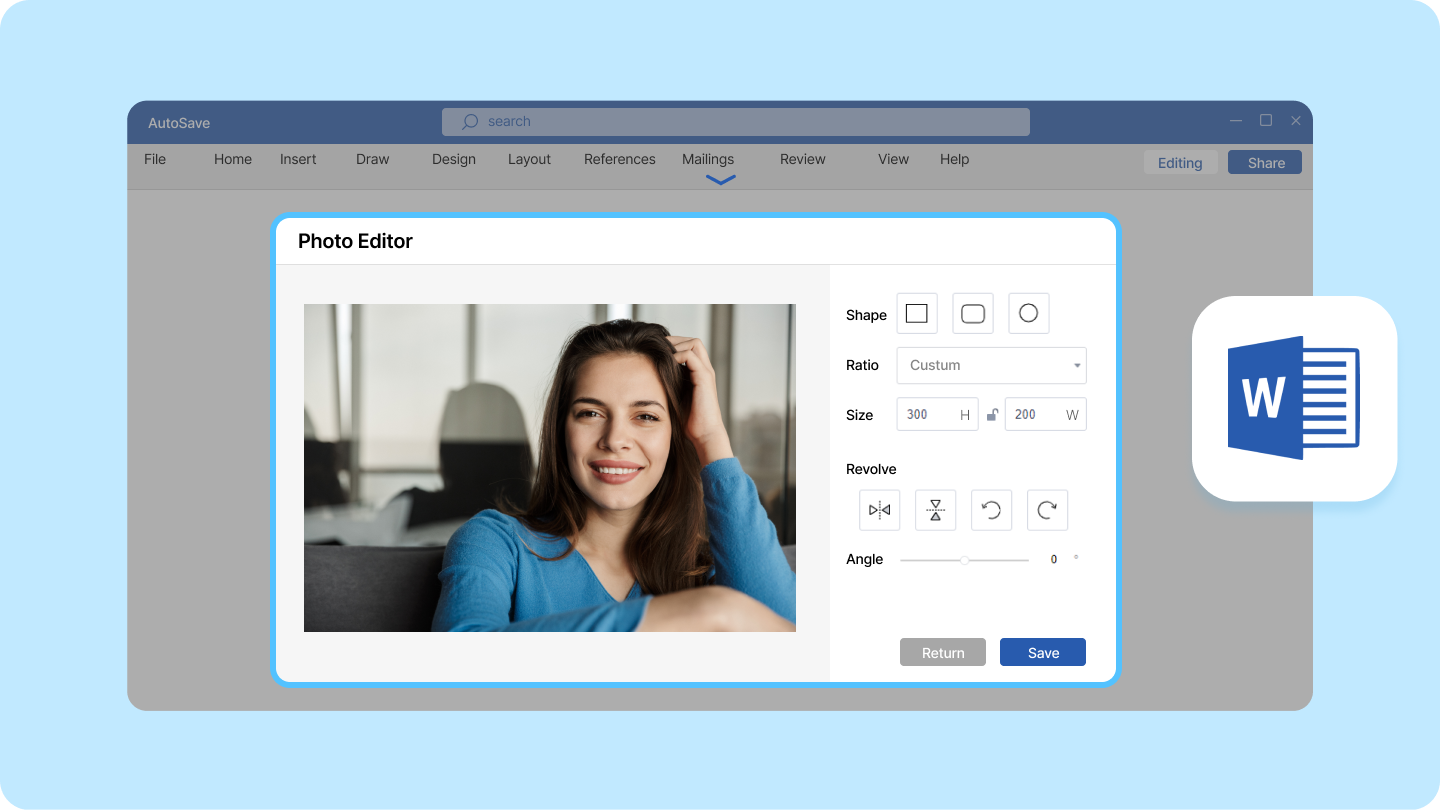
Pastikan Anda selalu mencentang opsi untuk menghapus area gambar yang terpotong agar ukuran file lebih optimal. Ini adalah bagian dari cara mengubah image ke word secara profesional agar file tetap ringan.
Menyesuaikan Dimensi Secara Manual
Jika resolusi sudah diatur, Anda mungkin perlu menyesuaikan ukuran fisik gambar di dalam halaman. Menarik sudut gambar adalah cara termudah untuk mengubah skala visual tanpa merusak rasio.
Namun, perlu diingat bahwa memperbesar gambar kecil secara paksa akan membuatnya terlihat buram. Selalu gunakan sumber gambar dengan resolusi tinggi sejak awal proses penyisipan.
Tips Menjaga Kualitas Visual Tetap Maksimal
Untuk mendapatkan hasil terbaik, sebaiknya Anda melakukan persiapan gambar sebelum dimasukkan ke dalam dokumen. Menggunakan editor foto eksternal seringkali memberikan hasil yang lebih terkontrol.
Anda juga bisa mencoba cara mengubah foto jadi word dengan mengonversi file terlebih dahulu ke format yang lebih stabil. Hal ini membantu meminimalisir risiko degradasi kualitas saat proses penyimpanan berlangsung.
Jangan lupa untuk selalu menyimpan salinan cadangan dokumen Anda sebelum melakukan perubahan besar pada pengaturan gambar. Langkah pencegahan ini sangat berguna jika hasil kompresi ternyata tidak sesuai ekspektasi.
Kesimpulan
Menguasai teknik mengubah resolusi foto di word akan sangat membantu dalam pembuatan dokumen yang berkualitas tinggi. Dengan pengaturan yang tepat, dokumen Anda akan terlihat lebih profesional dan mudah dibaca.
Mulailah dengan memperhatikan kualitas sumber gambar dan gunakan fitur kompresi secara bijak. Hal ini akan memastikan keseimbangan antara ketajaman visual dan efisiensi ukuran file dokumen Anda.