
 Call us now:


Disiarkan oleh stikes-tuankutambusai.ac.id – Artikel seputar mengubah satuan cm di Word 2010 bisa anda temukan disini. Word 2010 masih banyak digunakan oleh profesional yang mengutamakan kestabilan dokumen. mengubah satuan ukuran menjadi sentimeter dapat mempermudah pekerjaan desain dan tata letak. Artikel ini memberikan panduan lengkap untuk menyesuaikan satuan di Word 2010 secara tepat.
Persiapan Awal
Sebelum mengubah pengaturan, pastikan Anda menjalankan Word 2010 pada sistem operasi yang kompatibel, seperti Windows 7 atau yang lebih baru. Verifikasi bahwa file dokumen penting telah disimpan atau dibackup untuk menghindari kehilangan data selama proses perubahan.
Jika Anda menggunakan dokumen yang bersifat kolaboratif, beri tahu rekan kerja tentang perubahan satuan agar tidak terjadi kebingungan pada saat penyuntingan bersama. Menginformasikan tim memperkecil risiko inkonsistensi format di masa depan.
Langkah-Langkah Mengubah Satuan ke cm di Word 2010
Berikut adalah serangkaian langkah terperinci yang harus diikuti untuk mengubah satuan pengukuran menjadi sentimeter. Ikuti urutan ini dengan cermat agar perubahan dapat diterapkan pada semua tampilan dokumen.
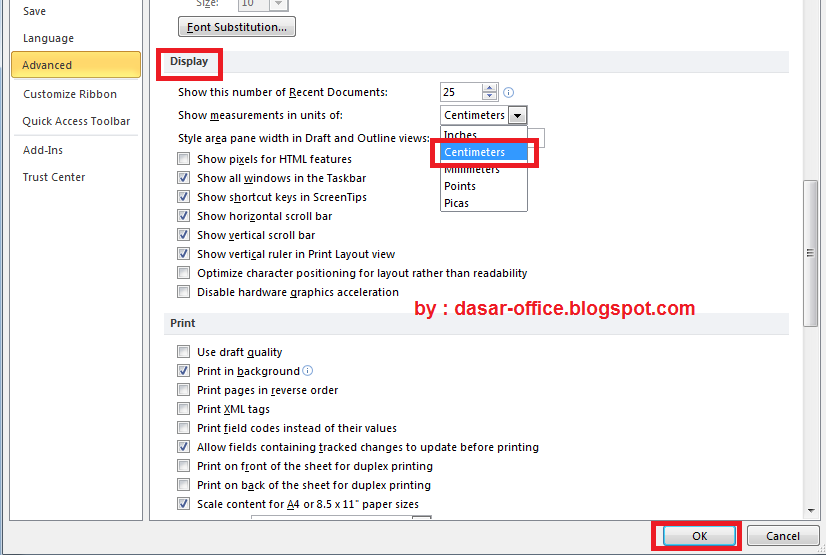
- Buka tab File di pojok kiri atas, kemudian pilih Options untuk membuka jendela pengaturan Word.
- Pilih kategori Advanced pada panel sebelah kiri, yang berisi opsi lanjutan terkait tampilan dan fungsi.
- Gulir ke bagian Display di mana Anda akan menemukan opsi Measurement units.
- Dari menu dropdown, ubah nilai Measurement units menjadi Centimeters untuk mengaktifkan satuan sentimeter.
- Klik tombol OK untuk menyimpan perubahan dan menutup jendela pengaturan.
Setelah menekan OK, ruler pada tampilan dokumen akan otomatis beralih menampilkan skala sentimeter. Perubahan ini berlaku untuk semua dokumen baru yang Anda buat setelah pengaturan disimpan.
Untuk memastikan bahwa satuan telah berubah, buatlah sebuah tabel sederhana atau gambar dengan ukuran tertentu, kemudian periksa nilai yang ditampilkan pada ruler. Jika angka menunjukkan satuan cm, proses berhasil.
Tips Memastikan Satuan Konsisten di Seluruh Dokumen
Gunakan template dokumen standar yang sudah disetting dengan satuan cm, sehingga setiap file baru otomatis mengikuti pengaturan yang diinginkan. Template dapat disimpan di folder khusus dan diakses melalui menu New pada Word.
Manfaatkan style atau format paragraf yang menyimpan informasi pengukuran, sehingga perubahan satuan tidak memengaruhi format teks yang telah dipersonalisasi. Dengan cara ini, Anda menjaga konsistensi visual tanpa harus mengulang pengaturan pada setiap elemen.
Pemecahan Masalah Umum
Jika setelah mengikuti langkah di atas ruler tetap menampilkan inci, coba tutup dan buka kembali Word, karena beberapa perubahan memerlukan restart aplikasi untuk diterapkan secara penuh. Restart juga membantu membersihkan cache pengaturan sementara.
Beberapa add‑in atau plug‑in pihak ketiga dapat menimpa pengaturan satuan secara otomatis; matikan atau nonaktifkan add‑in tersebut melalui File > Options > Add‑Ins sebelum mengubah satuan. Setelah menonaktifkan, ulangi proses pengubahan dan periksa kembali hasilnya.
Kesimpulan
Mengubah satuan cm di Word 2010 tidak memerlukan keahlian teknis khusus, cukup ikuti langkah-langkah yang telah dijelaskan. Dengan persiapan yang tepat, penggunaan template, dan penanganan masalah umum, Anda dapat bekerja lebih efisien dan menghasilkan dokumen yang terstandarisasi.