
 Call us now:


Disiarkan oleh stikes-tuankutambusai.ac.id – Artikel seputar mengubah satuan di Microsoft Word bisa anda temukan disini. Microsoft Word terus menjadi pilihan utama untuk menulis dokumen profesional di tahun 2026. Banyak pengguna belum menyadari bahwa mengubah satuan ukuran dapat meningkatkan konsistensi tampilan. Artikel ini akan membahas cara mengubah satuan di Microsoft Word secara detail.
Mengapa Mengubah satuan di Microsoft Word Penting
Pengaturan satuan memengaruhi bagaimana margin, tabel, dan gambar ditampilkan dalam dokumen. Tanpa satuan yang tepat, hasil cetak sering berbeda dengan tampilan layar.
Selain itu, standar industri seperti ISO atau APA mengharuskan penggunaan satuan tertentu untuk format akademik atau teknis. Mematuhi standar tersebut membantu menghindari revisi berulang.
Langkah-Langkah Mengubah Satuan di Microsoft Word
Berikut ini adalah urutan langkah yang dapat Anda ikuti untuk mengubah satuan di Word versi terbaru.
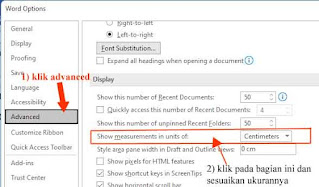
- Buka menu File dan pilih Options di bagian paling bawah. Jendela pengaturan akan muncul dengan beberapa tab.
- Pilih tab Advanced pada jendela Options. Gulir ke bagian Display untuk menemukan opsi satuan.
- Di menu dropdown Show measurements in units of, pilih satuan yang diinginkan, misalnya sentimeter atau inci. Perubahan akan langsung berlaku pada dokumen aktif.
- Klik OK untuk menyimpan pengaturan. Semua elemen seperti margin dan tabel akan menyesuaikan ukuran sesuai satuan baru.
- Jika Anda menggunakan templat, pastikan templat tersebut juga menggunakan satuan yang sama. Hal ini mencegah konflik ukuran saat menambahkan konten.
- Untuk mengubah satuan pada dokumen yang sudah ada, pilih seluruh teks dengan Ctrl+A lalu sesuaikan ukuran font dan spasi jika diperlukan. Ini memastikan tampilan tetap rapi.
Tips Praktis untuk Mengatur Satuan di Dokumen Panjang
Gunakan style bawaan Word untuk mengatur heading, paragraf, dan daftar. Dengan style, satuan yang dipilih akan otomatis diterapkan pada semua elemen yang menggunakan style tersebut.
Manfaatkan fitur Section Break bila dokumen memerlukan satuan berbeda pada bagian tertentu, seperti lampiran yang menggunakan ukuran kertas khusus. Setiap bagian dapat memiliki pengaturan satuan terpisah.
Selalu periksa preview cetak setelah mengubah satuan, karena layar monitor dan printer dapat menafsirkan ukuran secara berbeda. Preview membantu mengidentifikasi masalah sebelum proses pencetakan.
Masalah Umum yang Muncul dan Cara Mengatasinya
Beberapa pengguna melaporkan bahwa margin tidak berubah meskipun satuan sudah diubah. Hal ini biasanya disebabkan oleh pengaturan margin yang dikunci pada nilai absolut.
Untuk mengatasinya, buka Layout → Margins → Custom Margins dan pastikan nilai margin ditulis menggunakan satuan yang baru dipilih. Simpan perubahan dan periksa kembali tampilan dokumen.
Kesimpulan
Mengubah satuan di Microsoft Word bukan hanya tugas estetika, melainkan langkah penting untuk memastikan konsistensi dan kepatuhan standar. Dengan mengikuti panduan ini, Anda dapat menyesuaikan satuan dengan cepat dan menghindari kesalahan format.
Terus eksplorasi fitur lanjutan Word untuk meningkatkan produktivitas dan kualitas dokumen Anda di tahun 2026.