
 Call us now:


Disiarkan oleh stikes-tuankutambusai.ac.id – Artikel seputar File PDF yang besar susah di ubah ke word bisa anda temukan disini. File PDF dengan ukuran besar sering menjadi tantangan ketika harus diubah menjadi dokumen Word. Ukuran file yang tinggi dapat memperlambat proses konversi dan menimbulkan kehilangan format. Oleh karena itu, banyak pengguna mencari cara yang efisien untuk mengatasi masalah ini.
Kenapa File PDF besar Sulit Diubah ke Word
File PDF berukuran ratusan megabyte biasanya mengandung banyak gambar, grafik, atau font khusus yang meningkatkan kompleksitas strukturalnya. Ketika konversi dilakukan, perangkat lunak harus memproses semua elemen tersebut secara bersamaan, yang memerlukan daya komputasi tinggi. Akibatnya, proses menjadi lambat atau bahkan gagal menyelesaikan konversi secara utuh.
Beberapa PDF besar dibuat dari hasil pemindaian dokumen fisik beresolusi tinggi, sehingga hampir seluruh halaman berupa gambar raster. Konversi gambar ke teks memerlukan teknologi OCR yang tidak selalu akurat pada file berukuran besar. Kesalahan pengenalan karakter dapat menghasilkan dokumen Word yang penuh typo dan layout berantakan.
Selain itu, PDF besar sering memakai enkripsi atau proteksi hak cipta yang membatasi akses ke konten internal. Ketika proteksi aktif, sebagian besar konverter tidak dapat mengekstrak teks atau format secara lengkap. Pengguna harus menghapus proteksi terlebih dahulu, yang kadang melanggar kebijakan penggunaan.
- Kompleksitas elemen visual seperti gambar, tabel, dan diagram memaksa konverter mengalokasikan memori ekstra.
- Penggunaan font khusus yang tidak terpasang di sistem dapat menyebabkan substitusi karakter yang salah.
- Resolusi tinggi pada gambar hasil scan menambah beban proses OCR secara signifikan.
- Enkripsi atau password pada PDF menghalangi akses langsung ke data mentah.
- Struktur dokumen yang tidak standar membuat parser konversi kebingungan dalam menafsirkan hierarki.
Metode Efektif Mengonversi PDF Besar ke Word
Salah satu pendekatan yang terbukti berhasil adalah membagi file PDF menjadi beberapa bagian yang lebih kecil sebelum konversi. Dengan memecah dokumen menjadi segmen 10‑20 MB, beban pada memori komputer berkurang secara drastis. Setelah konversi masing‑masing segmen selesai, hasil Word dapat digabungkan kembali menjadi satu file.
Metode kedua melibatkan penggunaan layanan cloud yang mengalokasikan sumber daya server khusus untuk konversi besar. Platform berbasis cloud biasanya memiliki kapasitas penyimpanan dan prosesor yang jauh melebihi PC pribadi. Pengguna hanya perlu mengunggah PDF, menunggu proses selesai, lalu mengunduh dokumen Word yang sudah selesai.
Ketiga, mengoptimalkan PDF sebelum konversi dapat mempercepat proses. Mengurangi resolusi gambar, menghapus halaman kosong, atau mengkompresi elemen grafis menurunkan ukuran file tanpa mengorbankan konten penting. Alat kompresi PDF gratis dapat membantu menyiapkan file sebelum diubah.
- Pecah PDF menjadi beberapa file kecil menggunakan software pemisah PDF.
- Gunakan layanan konversi cloud yang menawarkan paket khusus untuk file besar.
- Kompress gambar dalam PDF dengan resolusi 150‑200 DPI sebelum konversi.
- Nonaktifkan proteksi PDF secara legal bila Anda memiliki hak akses.
- Gabungkan kembali file Word hasil konversi dengan fitur “Insert Object” di Microsoft Word.
Alat dan Software Terbaik untuk Konversi PDF Besar
Adobe Acrobat Pro DC tetap menjadi pilihan utama karena dukungan penuh terhadap PDF berukuran besar dan fitur OCR canggih. Versi terbaru tahun 2026 menambahkan opsi pemrosesan batch yang memungkinkan konversi simultan beberapa file sekaligus. Meskipun berbayar, stabilitas dan akurasi hasilnya sulit disaingi.
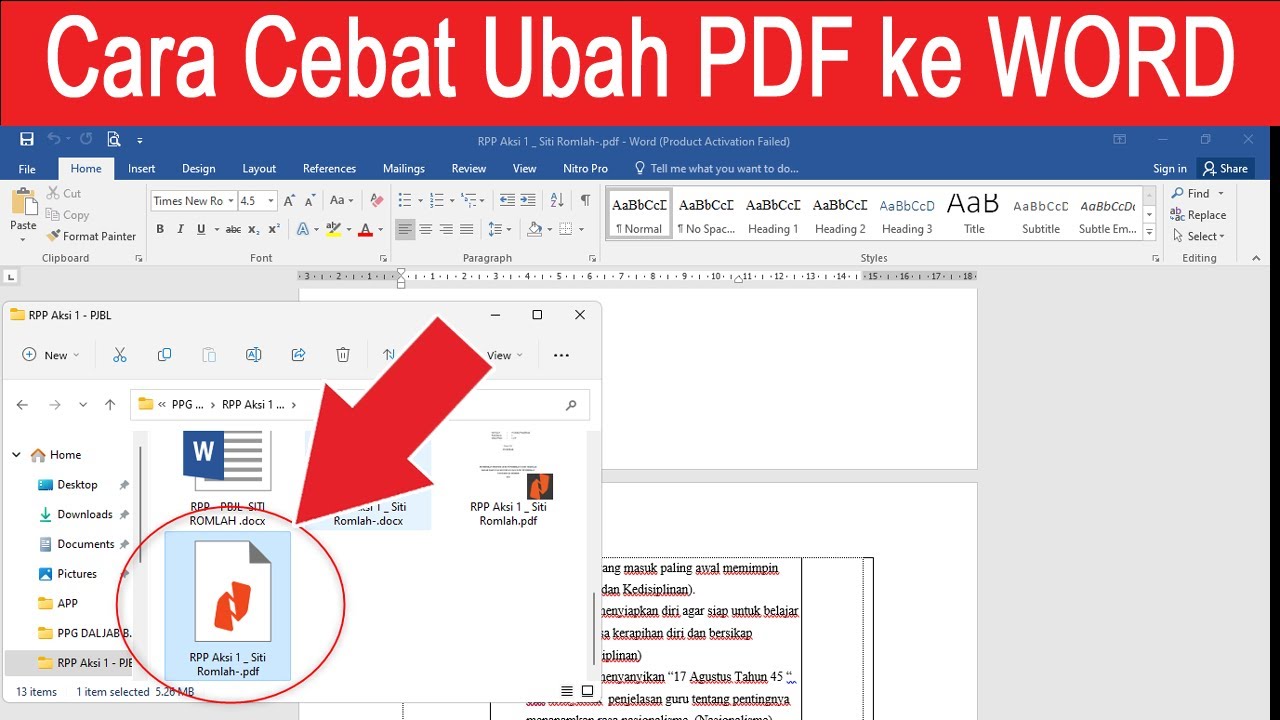
Alternatif gratis yang semakin populer adalah PDF24 Creator. Program ini menyediakan modul pemisah, kompresor, dan konverter PDF ke Word dalam satu paket ringan. Kelebihannya terletak pada antarmuka yang intuitif dan tidak memerlukan koneksi internet.
Bagi pengguna yang mengutamakan kecepatan cloud, layanan seperti Smallpdf dan iLovePDF menawarkan paket premium dengan batas ukuran hingga 1 GB per file. Kedua platform menggunakan server yang dioptimalkan untuk proses OCR dan pemulihan format, sehingga hasil Word biasanya hampir serupa dengan aslinya.
- Adobe Acrobat Pro DC – fitur konversi batch dan OCR tingkat tinggi.
- PDF24 Creator – gratis, ringan, dan mencakup pemisah serta kompresor.
- Smallpdf Premium – konversi cloud cepat dengan batas ukuran besar.
- iLovePDF Pro – dukungan OCR multi‑bahasa dan integrasi API.
- Foxit PDF Editor – alternatif berbayar dengan performa cepat pada file besar.
Tips Mengoptimalkan Hasil Konversi dan Mengurangi Kesalahan
Pastikan font yang digunakan dalam PDF terinstal di komputer sebelum memulai konversi. Ketidaksesuaian font dapat menyebabkan karakter berubah menjadi simbol aneh atau kotak kosong pada dokumen Word. Mengunduh paket font resmi dari penyedia atau menggunakan font standar seperti Arial dan Times New Roman dapat menghindari masalah ini.
Setelah konversi selesai, lakukan pemeriksaan manual pada tabel dan gambar yang kompleks. Seringkali, susunan kolom atau posisi gambar bergeser karena perbedaan cara PDF dan Word menangani layout. Menggunakan fitur “Table Grid” di Word membantu menyelaraskan kembali sel‑sel yang terdistorsi.
Terakhir, simpan dokumen Word dalam format .docx terbaru untuk memanfaatkan kompatibilitas yang lebih baik dengan fitur modern. Format .doc lama dapat mengakibatkan hilangnya elemen styling atau membuat file menjadi lebih berat. Selalu backup versi asli PDF sebelum melakukan perubahan besar.
- Instal semua font yang terpakai dalam PDF untuk menjaga konsistensi karakter.
- Periksa dan atur ulang tabel serta gambar setelah konversi.
- Simpan hasil dalam format .docx untuk kompatibilitas optimal.
- Gunakan fitur “Track Changes” di Word untuk menandai perbaikan yang diperlukan.
- Backup PDF asli sebelum memulai proses konversi sebagai langkah keamanan.
Kesimpulan
Mengonversi file PDF yang besar susah diubah ke Word memang menantang, namun dengan strategi yang tepat, proses dapat menjadi lebih cepat dan akurat. Memecah file, menggunakan layanan cloud, dan memilih software yang mendukung OCR tinggi merupakan langkah utama yang dapat diandalkan.
Dengan mengikuti tips optimasi seperti memastikan ketersediaan font, memeriksa layout, dan menyimpan dalam format modern, hasil konversi akan mendekati kualitas dokumen asli. Implementasikan solusi tersebut di tahun 2026 untuk meningkatkan produktivitas kerja Anda.