
 Call us now:


Disiarkan oleh stikes-tuankutambusai.ac.id – Artikel seputar cara membuat undangan pengajian di Microsoft Word bisa anda temukan disini. Membuat undangan pengajian kini bisa dilakukan dengan cepat menggunakan Microsoft Word. Anda tidak perlu lagi menulis data secara manual satu per satu untuk setiap penerima. Dengan fitur mail merge, proses pembuatan undangan massal menjadi lebih efisien dan rapi.
Persiapan Data Sebelum Membuat Undangan
Langkah pertama adalah menyiapkan data penerima di Microsoft Excel. Data ini bisa berupa nama, alamat, atau informasi spesifik lainnya yang ingin dicantumkan. Pastikan data sudah terurut dengan baik agar tidak terjadi kesalahan saat digabungkan.
Kemudian, buka dokumen undangan pengajian di microsoft word. Pada tahap ini, Anda bisa mulai membuat desain template undangan sesuai keinginan. Jangan lupa untuk menyisakan tempat kosong bagi data yang nantinya akan diisi secara otomatis.
Cara Membuat Bingkai Di Word untuk Undangan
Agar undangan terlihat lebih menarik, Anda bisa menambahkan bingkai dekoratif. Gunakan menu “Insert” lalu pilih “Shapes” atau “Text Box” untuk membuat bingkai. Atur warna dan ukuran bingkai agar sesuai dengan tema pengajian.
Jika ingin lebih praktis, Anda bisa memanfaatkan template bingkai yang sudah tersedia di Word. Cari melalui menu “Design” dan pilih “Page Borders”. Cara membuat bingkai di Word ini sangat membantu mempercantik tampilan undangan Anda.
Langkah Mudah Menggunakan Mail Merge
Fitur mail merge adalah kunci utama untuk membuat undangan massal tanpa repot. Fitur ini memungkinkan Anda menggabungkan template Word dengan data dari Excel secara otomatis. Hasilnya, setiap undangan akan memiliki informasi penerima yang berbeda namun tetap seragam.
Setelah data siap, klik menu “Mailings” di Word, lalu pilih “Start Mail Merge”. Tentukan jenis dokumen yang akan dibuat, misalnya “Letters” untuk undangan. Kemudian pilih “Select Recipients” dan gunakan “Use an Existing List” untuk mengambil data dari Excel.
Selanjutnya, pilih file Excel yang berisi data penerima. Setelah itu, tempatkan kursor pada posisi yang ingin diisi data, lalu klik “Insert Merge Field”. Pilih field seperti Nama atau Alamat sesuai kebutuhan. Ulangi langkah ini untuk setiap data yang ingin dimasukkan.
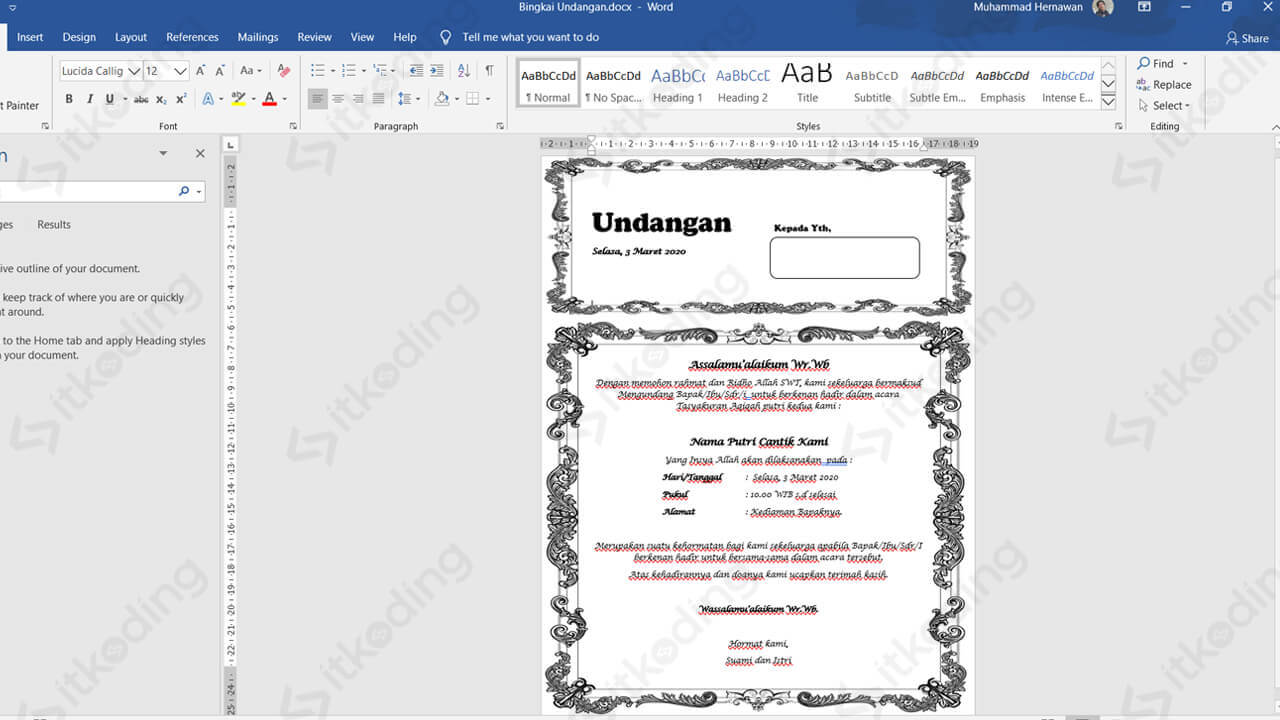
Cara Buat Undangan Di Word dengan Hasil Cetak Rapi
Sebelum mencetak, lakukan preview untuk memeriksa apakah data sudah terisi dengan benar. Klik “Preview Results” di menu Mailings untuk melihat hasil sementara. Jika ada kesalahan, Anda bisa langsung memperbaikinya dengan mengedit data di Excel.
Setelah yakin semua data sudah tepat, klik “Finish & Merge” lalu pilih “Print Documents”. Pastikan pengaturan kertas dan printer sudah sesuai. Cara buat undangan di word dengan mail merge ini menghemat waktu dan tenaga Anda.
Tips Tambahan untuk Undangan Pengajian yang Profesional
Gunakan font yang mudah dibaca seperti Times New Roman atau Arial dengan ukuran 12-14. Hindari penggunaan terlalu banyak warna agar undangan terlihat elegan. Anda juga bisa menambahkan logo atau gambar sederhana untuk memperkuat tema pengajian.
Jika ingin membuat undangan double word atau dua sisi, atur margin dan tata letak halaman dengan cermat. Pastikan tidak ada teks yang terpotong saat dicetak. Cara membuat undangan resmi di word memerlukan ketelitian agar hasilnya maksimal.
Cara Print Undangan Di Word yang Efisien
Untuk menghemat kertas, Anda bisa mengatur beberapa undangan dalam satu lembar. Gunakan fitur “Multiple Pages” atau “2 Pages Per Sheet” pada pengaturan cetak. Cara print undangan di word dengan metode ini sangat cocok untuk undangan dalam jumlah banyak.
Jangan lupa melakukan uji coba cetak pada satu lembar terlebih dahulu. Ini penting untuk memastikan semua data dan format tercetak dengan benar. Dengan begitu, Anda bisa menghindari pemborosan kertas dan tinta.
Kesimpulan
Membuat undangan pengajian di Microsoft Word sangat mudah jika Anda mengikuti langkah-langkah yang tepat. Mulai dari menyiapkan data di Excel hingga menggunakan fitur mail merge, semua bisa dilakukan dengan cepat. Hasilnya, undangan yang rapi dan profesional siap dibagikan kepada para tamu.
Dengan menguasai cara ini, Anda bisa membuat undangan untuk berbagai acara lainnya. Selamat mencoba dan semoga acara pengajian Anda berjalan lancar.