
 Call us now:


Disiarkan oleh stikes-tuankutambusai.ac.id – Artikel seputar file word diubah ke Formqt windows photo viewwr bisa anda temukan disini. Meningkatnya kebutuhan berbagi visual mendorong banyak pengguna mengonversi dokumen teks menjadi gambar. Artikel ini menjelaskan cara file Word diubah ke format yang kompatibel dengan Windows Photo Viewer melalui Formqt.
Kenapa Perlu Mengubah File Word ke Format Gambar
Dokumen Word biasanya berisi teks yang sulit ditampilkan secara langsung pada aplikasi penampil foto standar. Mengubahnya menjadi gambar memungkinkan penyebaran cepat di media sosial dan platform visual.
Selain itu, gambar hasil konversi dapat diproteksi lebih baik karena tidak mudah disunting seperti file teks asli. Hal ini memberi nilai tambah bagi konten yang bersifat edukatif atau promosi.
Persiapan Alat dan Software
Langkah pertama adalah mengunduh Formqt, sebuah utilitas ringan yang mendukung ekspor dokumen ke format raster. Pastikan versi terbaru terpasang agar kompatibel dengan Windows 11.
Selain Formqt, siapkan Microsoft Word atau aplikasi kompatibel untuk membuka file sumber. Pastikan dokumen telah diformat rapi, termasuk margin dan ukuran font yang konsisten.
Terakhir, pastikan Windows Photo Viewer aktif pada sistem; pada beberapa instalasi modern, fitur ini tersembunyi di dalam folder gambar klasik.
Langkah-Langkah Mengubah Word menjadi Gambar dengan Formqt
-
Buka file Word yang ingin dikonversi, lalu pilih menu “File” → “Simpan Sebagai”. Pilih tipe “PDF” sebagai perantara karena Formqt membaca PDF lebih akurat.
-
Buka Formqt, klik tombol “Add File” dan pilih PDF yang baru saja disimpan. Formqt akan menampilkan preview tiap halaman secara otomatis.
-
Pilih opsi output “PNG” atau “JPG” sesuai kebutuhan kualitas visual. Atur resolusi minimal 300 DPI untuk hasil tajam di Windows Photo Viewer.
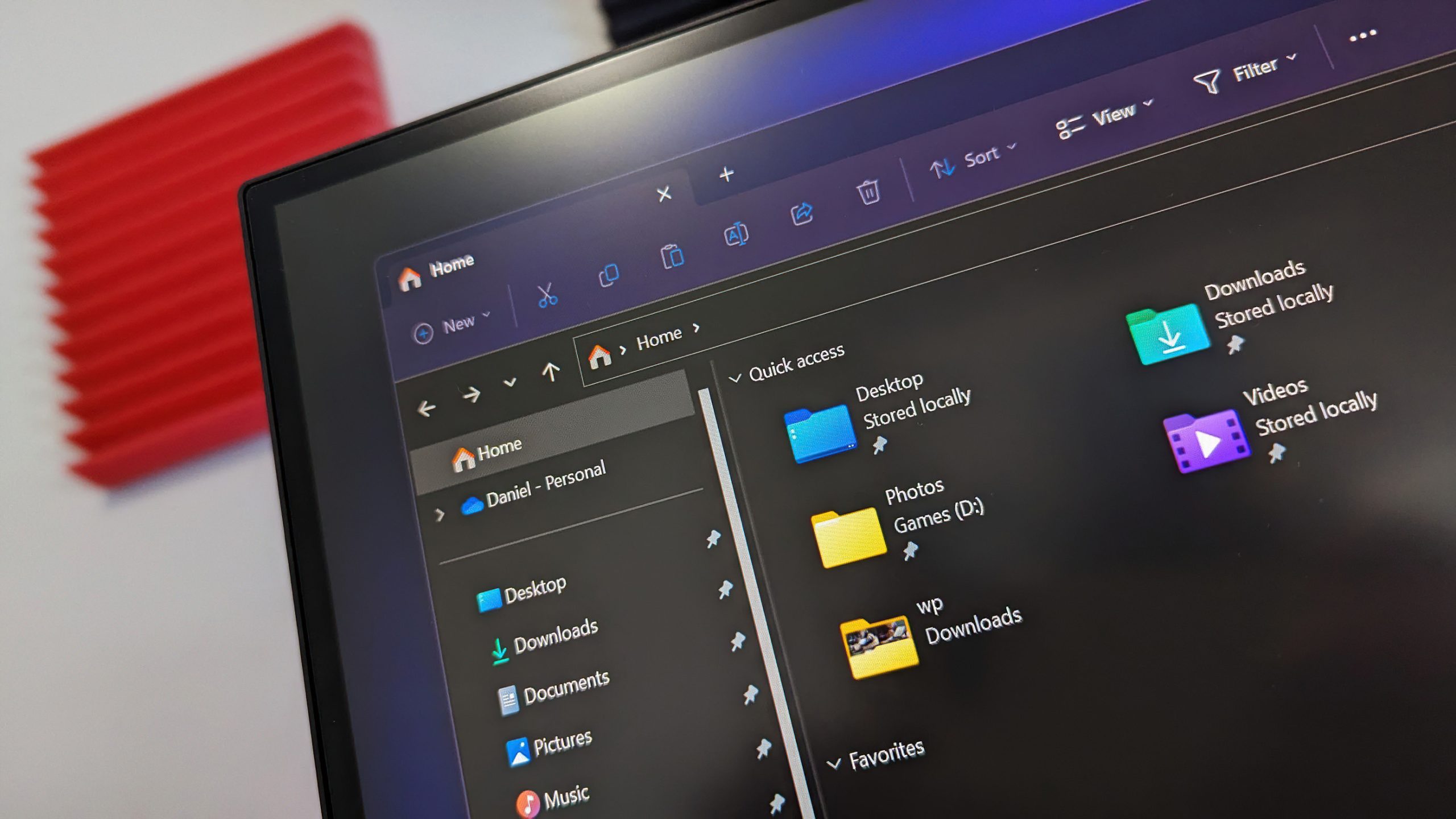
Exclusive: This is Microsoft's new modern File Explorer overhaul for … -
Klik “Convert” dan tunggu proses selesai. File gambar akan disimpan di folder yang ditentukan pada langkah sebelumnya.
-
Setelah konversi, buka salah satu gambar menggunakan Windows Photo Viewer untuk memastikan tampilan sesuai harapan. Jika diperlukan, gunakan fitur zoom untuk memeriksa detail teks.
Optimasi Gambar untuk Windows Photo Viewer
Pastikan ukuran file tidak melebihi batas maksimum yang dapat dibuka dengan cepat, biasanya di bawah 5 MB per gambar. Jika file terlalu besar, gunakan kompresi ringan tanpa mengurangi kejernihan teks.
Gunakan profil warna sRGB agar warna tetap konsisten pada berbagai perangkat. Windows Photo Viewer menampilkan gambar sRGB secara akurat tanpa penyesuaian otomatis.
Tips Tambahan dan Pemecahan Masalah
-
Jika teks terlihat buram, tingkatkan DPI pada tahap konversi Formqt. Resolusi tinggi mengurangi artefak pixel.
-
Untuk dokumen multi-halaman, pertimbangkan mengekspor tiap halaman menjadi file terpisah. Hal ini memudahkan navigasi pada penampil foto.
-
Jika Windows Photo Viewer tidak menampilkan gambar, periksa asosiasi file default dan pastikan ekstensi JPG atau PNG terhubung ke aplikasi tersebut.
Kesimpulan
Dengan mengikuti langkah-langkah di atas, proses file Word diubah ke Formqt Windows Photo Viewwr menjadi sederhana dan efisien. Pengguna dapat menghasilkan gambar berkualitas tinggi yang siap dibagikan di platform visual mana pun.
Manfaatkan tips optimasi dan pemecahan masalah untuk memastikan hasil akhir selalu optimal, terutama dalam konteks kebutuhan konten visual tahun 2026.