
 Call us now:


Disiarkan oleh stikes-tuankutambusai.ac.id – Artikel seputar file Word dan Excel berubah ke ekstensi file bisa anda temukan disini. Di era digital 2026, kebutuhan mengubah format file menjadi semakin penting bagi profesional dan pelajar. Baik dokumen teks maupun data tabel sering kali harus disesuaikan dengan perangkat atau aplikasi lain. Artikel ini menyajikan langkah‑langkah praktis untuk mengelola file Word dan Excel agar dapat berubah ke ekstensi file yang diinginkan.
7 Cara Praktis Mengubah File Word dan Excel ke Ekstensi Lain
-
1. Menggunakan Fitur Simpan Sebagai di Microsoft Word
Microsoft Word menyediakan opsi “Simpan Sebagai” yang memungkinkan pengguna memilih format lain seperti PDF, TXT, atau RTF. Pilihan ini dapat diakses melalui menu File, sehingga proses konversi menjadi cepat dan tanpa tambahan perangkat lunak.
Selain format teks, pengguna juga dapat mengekspor isi dokumen menjadi file CSV atau XLSX dengan menyalin tabel ke Excel setelah menyimpan. Metode ini cocok untuk dokumen yang berisi data terstruktur dan memerlukan analisis lebih lanjut.
-
2. Menyalin Konten Secara Langsung ke Excel
Jika tujuan Anda adalah memindahkan data dari Word ke spreadsheet, cara mengubah file word ke excel dapat dilakukan dengan menyalin tabel langsung. Pilih tabel di Word, tekan Ctrl +C, lalu paste ke sel Excel dengan Ctrl + V.
Setelah ditempel, Excel secara otomatis mengenali baris dan kolom, sehingga tidak perlu mengatur ulang format secara manual. Teknik ini menghemat waktu terutama untuk dokumen yang berisi banyak tabel.
-
3. Menyisipkan Tabel Excel ke Dokumen Word
Untuk menampilkan data tabel Excel dalam laporan Word, gunakan fitur “Sisipkan Objek”. Pilih Insert → Object → Create from File, kemudian pilih file Excel yang diinginkan.
Dengan cara ini, Anda dapat menyisipkan tabel secara dinamis; setiap perubahan di file Excel asli akan otomatis terupdate di dokumen Word. Ini merupakan contoh cara menyisipkan file excel ke word yang efisien.
-
4. Memanfaatkan Add‑In Power Query
Power Query, yang terintegrasi di Office 365, memungkinkan impor data dari berbagai sumber termasuk file Word yang berisi tabel. Setelah mengaktifkan add‑in, pilih Get Data → From File → From Text/CSV untuk mengimpor data.
Data yang diimpor dapat langsung diubah menjadi tabel Excel, sekaligus melakukan pembersihan atau transformasi sebelum disimpan dalam format baru. Fitur ini sangat berguna bagi analis data yang mengelola banyak dokumen.
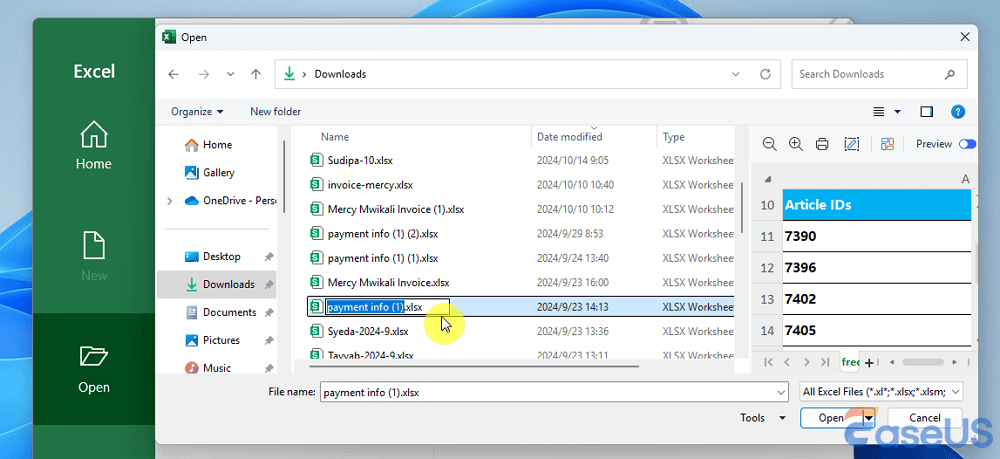
Memperbaiki File Excel yang Rusak dalam 5 Cara [Diperbarui 2025] -
5. Menggabungkan Kedua File Menjadi Satu Dokumen
Jika Anda perlu menyatukan informasi teks dan angka dalam satu file, cara menggabungkan file word dan excel menjadi solusi tepat. Salah satu metode adalah menyalin tabel Excel ke Word, kemudian menyimpan dokumen sebagai PDF atau ODT.
Alternatif lain adalah mengekspor seluruh dokumen Word ke format HTML, lalu mengimpor ke Excel sebagai sheet terpisah. Pilihan ini memberi fleksibilitas dalam penggunaan data lintas platform.
-
6. Konversi Online dengan Layanan Cloud
Banyak layanan web menawarkan konversi gratis dari Word ke Excel atau sebaliknya tanpa menginstal aplikasi. Unggah file ke situs terpercaya, pilih format tujuan, dan unduh hasil konversi dalam hitungan detik.
Pastikan layanan tersebut mendukung keamanan data, terutama bila Anda mengolah informasi sensitif. Konversi online menjadi pilihan praktis bagi pengguna yang bekerja di perangkat mobile.
-
7. Automasi dengan VBA Macro
Untuk proses berulang, VBA Macro dapat diprogram untuk membuka file Word, mengekstrak tabel, dan menyimpannya sebagai file Excel secara otomatis. Skrip ini dapat dijalankan dengan satu klik, mengurangi risiko kesalahan manual.
Macro juga dapat menambahkan logika pengkondisian, misalnya menyimpan hanya tabel yang memenuhi kriteria tertentu. Dengan automasi, produktivitas tim menjadi lebih tinggi dan standar kualitas terjaga.
Kesimpulan
Berbagai metode di atas memberikan fleksibilitas dalam mengubah file Word dan Excel menjadi ekstensi yang dibutuhkan pada tahun 2026. Pilihlah cara yang paling sesuai dengan tingkat kompleksitas dan kebutuhan keamanan data Anda.
Dengan menguasai teknik konversi, penyisipan, serta automasi, Anda dapat meningkatkan efisiensi kerja dan memaksimalkan interoperabilitas antar aplikasi Microsoft Office.