
 Call us now:


Disiarkan oleh stikes-tuankutambusai.ac.id – Artikel seputar file word gambar berubah bisa anda temukan disini. Seringkali pengguna Microsoft Word menemukan gambar yang tiba‑tiba berubah bentuk atau hilang setelah disimpan. Artikel ini mengulas penyebab umum dan memberikan langkah praktis agar file Word tetap menampilkan gambar dengan sempurna.
Penyebab Gambar Berubah di Dokumen Word
Berbagai faktor teknis dapat memengaruhi tampilan gambar dalam file Word, terutama ketika dokumen dipindahkan antar perangkat. Memahami akar masalah membantu Anda menghindari kerusakan visual yang mengganggu.
-
Format gambar tidak kompatibel dengan versi Word yang digunakan, sehingga gambar terkonversi menjadi resolusi rendah atau ikon placeholder. Menggunakan format standar seperti JPEG atau PNG biasanya mengurangi risiko ini.
-
Pengaturan kompresi otomatis pada Word mengoptimalkan ukuran file dengan mengurangi kualitas gambar. Jika kompresi terlalu agresif, detail visual akan hilang secara permanen.
-
Penggunaan tautan gambar (linked images) alih‑alih menyisipkan gambar secara embed membuat gambar tidak ikut tersimpan bersama dokumen. Saat file sumber dipindahkan atau dihapus, gambar akan muncul sebagai kotak kosong.
-
Perbedaan DPI (dots per inch) antara gambar asli dan printer atau monitor dapat menyebabkan distorsi saat dokumen dibuka di komputer lain. DPI tinggi seringkali diperkecil secara otomatis oleh Word.
-
Masalah kompatibilitas antara sistem operasi, misalnya dokumen dibuat di Windows dan dibuka di macOS, dapat memicu perubahan warna atau posisi gambar. Hal ini biasanya terjadi pada file yang mengandung efek transparansi.
-
Penggunaan macro atau add‑in pihak ketiga yang memodifikasi konten gambar secara otomatis dapat mengubah ukuran atau efek visual tanpa sepengetahuan pengguna. Pastikan hanya menggunakan add‑in resmi.
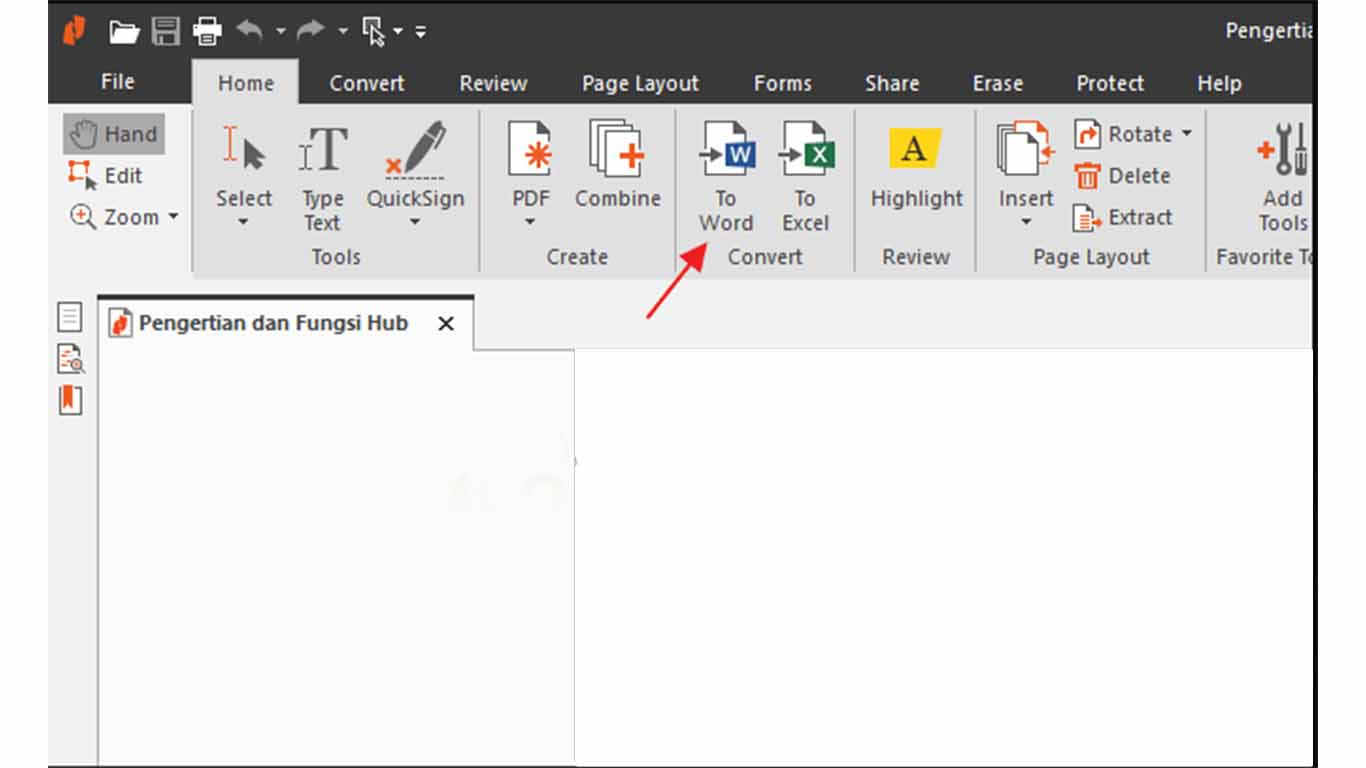
Detail Ubah File Gambar Jadi Word Koleksi Nomer 37
Solusi Praktis Mengembalikan Gambar ke Aslinya
Langkah pertama adalah menonaktifkan kompresi otomatis melalui menu “File → Options → Advanced” dan menghapus centang pada “Compress pictures when saving”. Dengan cara ini, gambar disimpan dalam kualitas asli tanpa penurunan ukuran.
Jika gambar terhubung secara eksternal, gunakan fungsi “Insert → Pictures → This Device” untuk menyisipkan kembali gambar secara embed, memastikan file gambar berada dalam dokumen.
Tips Pencegahan Gambar Tidak Berubah Saat Transfer
Sebelum mengirim dokumen, pilih “Save As” dengan format “.docx” dan pastikan opsi “Embed all fonts and images” aktif. Hal ini mengunci semua elemen visual dalam satu paket file.
Gunakan layanan cloud yang mendukung preview dokumen, seperti OneDrive atau Google Drive, untuk memeriksa apakah gambar tetap tampil dengan benar sebelum dibagikan ke pihak lain.
Optimalkan Pengaturan Word untuk Menjaga Kualitas Gambar
Atur default picture resolution pada “File → Options → Advanced → Image Size and Quality” menjadi “High fidelity” untuk mempertahankan detail gambar pada setiap penyimpanan. Pilihan ini cocok untuk dokumen presentasi atau laporan visual.
Pastikan versi Word selalu diperbarui ke rilis terbaru, karena pembaruan seringkali memperbaiki bug yang menyebabkan gambar terdistorsi pada file lama.
Kesimpulan
Dengan mengenali penyebab gambar berubah dan menerapkan solusi serta pencegahan yang tepat, Anda dapat menjaga integritas visual dalam setiap file Word. Terapkan langkah‑langkah di atas untuk memastikan dokumen tetap profesional dan bebas gangguan visual.