
 Call us now:


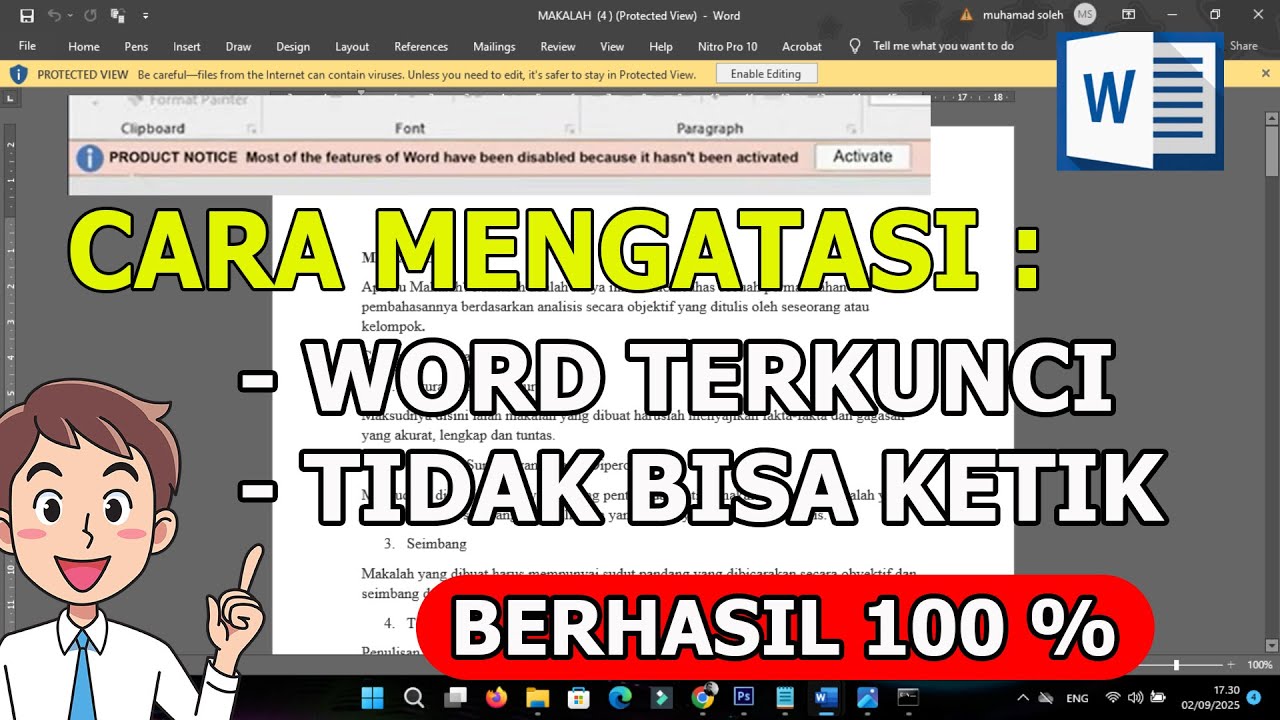
Disiarkan oleh stikes-tuankutambusai.ac.id – Artikel seputar cara membuka microsoft word 2016 yang terkunci bisa anda temukan disini. Apakah Anda mengalami kesulitan saat ingin mengedit dokumen yang tiba-tiba terkunci? Jangan khawatir, ada beberapa cara membuka microsoft word 2016 yang terkunci tanpa harus menghapus file tersebut.
Masalah ini sering terjadi ketika dokumen dilindungi kata sandi atau karena pengaturan keamanan tertentu. Dengan mengikuti panduan ini, Anda bisa mendapatkan akses penuh kembali.
Penyebab Dokumen Word 2016 Terkunci
Microsoft Word 2016 menyediakan fitur proteksi yang berguna untuk menjaga kerahasiaan isi dokumen. Sayangnya, fitur ini kadang membuat pemiliknya sendiri terkunci jika lupa kata sandi.
Ada beberapa faktor yang menyebabkan dokumen terkunci, seperti pengaturan Restrict Editing atau proteksi dengan password. Memahami penyebab ini akan membantu Anda memilih cara yang tepat untuk mengatasinya.
Fitur Proteksi Bawaan Word 2016
Word 2016 memiliki menu Protect Document di tab Review yang memungkinkan pengguna membatasi akses. Fitur ini sangat berguna untuk mencegah perubahan oleh pihak tidak bertanggung jawab.
Sayangnya, jika Anda lupa kata sandi yang dipasang, dokumen tidak bisa diedit. Inilah yang sering menjadi alasan utama mengapa seseorang perlu mencari cara aktivasi word 2016 agar bisa mengedit kembali.
Metode Membuka Kunci Dokumen Word 2016
Berikut adalah langkah-langkah praktis yang bisa Anda coba untuk membuka kunci word. Pastikan Anda mengikuti setiap instruksi dengan saksama agar dokumen dapat diakses kembali.
Menggunakan Kata Sandi yang Sudah Ada
Cara paling sederhana adalah dengan memasukkan kata sandi yang benar saat dokumen diminta. Klik dua kali file Word, lalu isi kolom password yang muncul di jendela pop-up.
Setelah terbuka, Anda bisa langsung mengedit atau menghapus proteksi permanen melalui menu Review > Restrict Editing. Jangan lupa simpan perubahan agar dokumen tidak terkunci lagi.
Memanfaatkan Google Docs sebagai Alternatif
Jika Anda lupa kata sandi, coba gunakan Google Docs untuk membuka dokumen tersebut. Unggah file Word ke Google Drive, lalu buka dengan Google Docs untuk mengedit isinya.
Metode ini efektif untuk mengatasi dokumen yang terkunci karena pengaturan Restrict Editing. Setelah selesai, Anda bisa mendownloadnya kembali dalam format Word tanpa proteksi.
Menonaktifkan Proteksi Sementara
Buka dokumen yang terkunci, lalu masuk ke tab Review dan klik Restrict Editing. Di panel sebelah kanan, pilih Stop Protection dan masukkan kata sandi jika diminta.
Cara ini berguna jika Anda hanya perlu mengedit sementara tanpa menghapus proteksi permanen. Setelah selesai, dokumen akan tetap terkunci jika Anda tidak menyimpan perubahan.
Tips Mencegah Dokumen Terkunci di Masa Depan
Untuk menghindari masalah serupa, selalu catat kata sandi di tempat yang aman. Anda juga bisa membuat cadangan dokumen tanpa proteksi sebagai antisipasi.
Selain itu, biasakan untuk menyimpan dokumen dalam format yang kompatibel agar tidak terkunci secara otomatis. Langkah sederhana ini akan menghemat waktu Anda di kemudian hari.
Kesimpulan
Membuka dokumen Word 2016 yang terkunci sebenarnya tidak sulit jika Anda mengetahui langkah yang tepat. Mulai dari menggunakan kata sandi hingga memanfaatkan Google Docs, semua bisa dilakukan dengan cepat.
Pastikan Anda selalu berhati-hati saat menerapkan proteksi agar tidak mengalami kesulitan saat ingin mengedit. Dengan tips di atas, Anda bisa kembali bekerja tanpa hambatan berarti.