
 Call us now:


Dalam dunia pengolahan kata, terutama saat mengerjakan dokumen yang panjang atau kompleks, seringkali kita dihadapkan pada kebutuhan untuk mengubah satu kata atau frasa tertentu yang muncul berulang kali. Bayangkan Anda telah menulis laporan penelitian sepanjang puluhan halaman, dan baru menyadari bahwa Anda menggunakan istilah yang kurang tepat atau ingin menggantinya dengan sinonim yang lebih baik. Melakukan penggantian ini secara manual, satu per satu, bisa menjadi tugas yang sangat memakan waktu dan rentan terhadap kesalahan. Untungnya, Microsoft Word 2010 menyediakan fitur yang sangat ampuh untuk mengatasi masalah ini: Temukan dan Ganti (Find and Replace).
Fitur Temukan dan Ganti di Word 2010 bukan sekadar alat sederhana untuk mengganti satu kata dengan kata lain. Ia adalah sebuah mesin yang cerdas, mampu melakukan pencarian berbasis pola, memfilter hasil, dan bahkan memodifikasi format teks. Memahami cara kerja dan memaksimalkan fitur ini dapat secara drastis meningkatkan efisiensi kerja Anda, mengurangi kelelahan, dan memastikan konsistensi dalam dokumen Anda. Artikel ini akan membimbing Anda melalui setiap aspek fitur Temukan dan Ganti di Word 2010, mulai dari penggunaan dasarnya hingga teknik-teknik lanjutan.
Mengapa Menggunakan Fitur Temukan dan Ganti?
Sebelum kita menyelami cara penggunaannya, mari kita pahami mengapa fitur ini begitu penting:
- Efisiensi Waktu: Ini adalah alasan utama. Mengganti ratusan atau bahkan ribuan kemunculan sebuah kata secara manual akan memakan waktu berjam-jam. Temukan dan Ganti melakukannya dalam hitungan detik.
- Konsistensi: Dalam dokumen formal, seperti laporan, skripsi, atau artikel, konsistensi penggunaan istilah sangatlah krusial. Fitur ini memastikan bahwa setiap kemunculan kata yang Anda pilih diubah dengan cara yang sama.
- Menghindari Kesalahan: Kesalahan ketik, penggunaan singkatan yang tidak konsisten, atau pilihan kata yang kurang tepat dapat diperbaiki dengan cepat dan akurat.
- Fleksibilitas: Fitur ini tidak hanya terbatas pada penggantian teks biasa. Anda bisa mengganti format, mencari karakter khusus, dan bahkan menggunakan wildcard untuk pencarian yang lebih kompleks.
- Penyederhanaan Revisi: Ketika Anda perlu merevisi dokumen setelah selesai, Temukan dan Ganti menjadi alat yang sangat berharga untuk melakukan perubahan yang luas dan cepat.
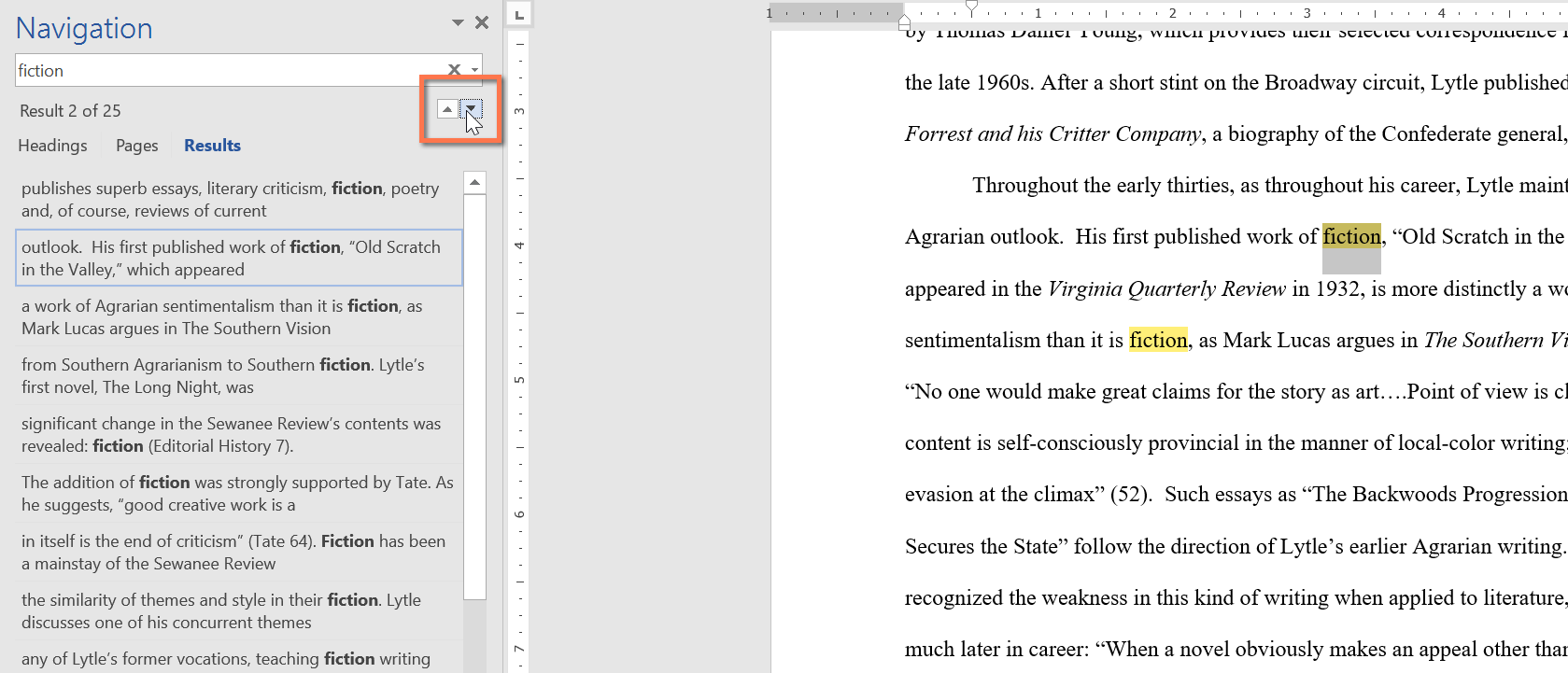
Memulai: Mengakses Fitur Temukan dan Ganti
Ada beberapa cara untuk mengakses fitur Temukan dan Ganti di Word 2010:
- Menggunakan Tombol Pintas Keyboard: Cara tercepat dan paling umum adalah menekan kombinasi tombol
Ctrl + Hpada keyboard Anda. Jendela "Temukan dan Ganti" akan langsung muncul. - Melalui Tab "Beranda" (Home): Pada tab "Beranda" di pita (ribbon) Word, di bagian "Pengeditan" (Editing), Anda akan menemukan tombol "Ganti" (Replace). Klik tombol ini untuk membuka jendela yang sama.
- Menggunakan Opsi "Temukan" Terlebih Dahulu: Anda juga bisa mengklik tombol "Temukan" (Find) yang berada di sebelah tombol "Ganti" untuk membuka jendela navigasi, lalu memilih opsi "Ganti" dari menu dropdown yang muncul.
Bagian-Bagian Kunci dalam Jendela "Temukan dan Ganti"
Setelah jendela "Temukan dan Ganti" terbuka, Anda akan melihat beberapa area penting:
- Temukan Apa (Find what): Di sinilah Anda mengetikkan kata atau frasa yang ingin Anda cari dalam dokumen Anda.
- Ganti Dengan (Replace with): Di sinilah Anda mengetikkan kata atau frasa baru yang akan menggantikan teks yang ditemukan. Jika Anda ingin menghapus teks yang ditemukan, biarkan kolom ini kosong.
- Tombol Aksi:
- Temukan Berikutnya (Find Next): Akan mencari kemunculan berikutnya dari teks di kolom "Temukan Apa" tanpa melakukan penggantian. Ini berguna untuk meninjau setiap perubahan sebelum menerimanya.
- Ganti (Replace): Mengganti kemunculan yang saat ini ditemukan dan kemudian mencari kemunculan berikutnya.
- Ganti Semua (Replace All): Mengganti semua kemunculan teks di kolom "Temukan Apa" dengan teks di kolom "Ganti Dengan" dalam seluruh dokumen (atau bagian yang dipilih, jika ada).
- Lainnya >> (More >>): Tombol ini sangat penting karena membuka opsi pencarian dan penggantian yang lebih canggih.
Penggunaan Dasar: Mengganti Kata Sederhana
Mari kita mulai dengan contoh paling dasar. Misalkan Anda ingin mengganti kata "anak" dengan "buah hati" di seluruh dokumen Anda.
- Tekan
Ctrl + Huntuk membuka jendela "Temukan dan Ganti". - Di kolom Temukan Apa, ketikkan:
anak - Di kolom Ganti Dengan, ketikkan:
buah hati - Untuk mengganti semua kemunculan sekaligus, klik tombol Ganti Semua (Replace All). Word akan memberi tahu Anda berapa banyak penggantian yang telah dilakukan.
Jika Anda ingin lebih berhati-hati dan meninjau setiap perubahan, Anda bisa melakukan ini:
- Tekan
Ctrl + H. - Masukkan teks yang ingin dicari dan diganti.
- Klik Temukan Berikutnya (Find Next). Word akan menyorot kemunculan pertama.
- Jika Anda ingin menggantinya, klik Ganti (Replace).
- Jika Anda tidak ingin menggantinya, cukup klik Temukan Berikutnya (Find Next) lagi untuk melanjutkan ke kemunculan berikutnya.
Memanfaatkan Opsi Lanjutan: Tombol "Lainnya >>"
Mengklik tombol "Lainnya >>" akan membuka serangkaian opsi yang memperluas kemampuan Temukan dan Ganti secara signifikan. Mari kita jelajahi beberapa yang paling berguna:
1. Opsi Pencocokan (Search Options)
Di bagian bawah jendela yang diperluas, Anda akan menemukan opsi-opsi yang mengontrol bagaimana Word mencari teks.
-
Cocokkan Huruf Besar/Kecil (Match case): Jika dicentang, Word hanya akan menemukan teks yang memiliki kombinasi huruf besar dan kecil yang sama persis dengan yang Anda masukkan di kolom "Temukan Apa".
- Contoh: Jika Anda mencari "Word" dan mencentang "Cocokkan Huruf Besar/Kecil", Word tidak akan menemukan "word" atau "WORD". Ini sangat berguna untuk mempertahankan kapitalisasi yang benar.
-
Hanya Kata Utuh (Find whole words only): Jika dicentang, Word hanya akan menemukan kata yang Anda masukkan sebagai kata yang berdiri sendiri, bukan sebagai bagian dari kata lain.
- Contoh: Jika Anda mencari "cat" dan mencentang "Hanya Kata Utuh", Word akan menemukan "cat" tetapi tidak akan menemukan "catalog" atau "concatenate". Ini mencegah penggantian yang tidak diinginkan dalam kata lain.
-
Gunakan Pola Ekspresi Luar Biasa (Use wildcards): Opsi ini mengaktifkan penggunaan karakter khusus (wildcard) untuk pencarian yang lebih fleksibel. Ini adalah topik yang luas, tetapi beberapa contoh umum meliputi:
?: Mewakili satu karakter apa pun. Contoh:c?takan menemukan "cat", "cot", "cut".*: Mewakili nol atau lebih karakter apa pun. Contoh:b*takan menemukan "bat", "boat", "burnt", "bt".: Mewakili salah satu karakter di dalam kurung siku. Contoh:btakan menemukan "bat" dan "boat".: Mewakili rentang karakter. Contoh:atakan menemukan "aat", "bat", "cat".
2. Format
Ini adalah salah satu fitur paling kuat. Anda bisa mencari dan mengganti berdasarkan format teks, bukan hanya isinya.
-
Cara Menggunakan:
- Pastikan kursor berada di kolom "Temukan Apa" atau "Ganti Dengan".
- Klik tombol Lainnya >>.
- Klik tombol Format.
- Pilih jenis format yang ingin Anda gunakan (misalnya, Font, Paragraf, Bahasa).
- Pilih opsi format spesifik yang Anda inginkan.
- Klik "OK".
-
Contoh Penggunaan Format:
-
Mengubah semua teks tebal menjadi miring:
- Temukan Apa: Biarkan kosong, atau masukkan kata spesifik jika Anda hanya ingin mengubah yang tebal.
- Klik Lainnya >>.
- Klik Format > Font.
- Di bagian "Gaya Font" (Font style), pilih Tebal (Bold). Klik OK.
- Di kolom "Ganti Dengan", klik Format > Font.
- Di bagian "Gaya Font", pilih Miring (Italic). Klik OK.
- Klik Ganti Semua.
-
Mengubah semua judul bab yang berformat Heading 1 menjadi Heading 2:
- Temukan Apa: Biarkan kosong.
- Klik Lainnya >>.
- Klik Format > Gaya (Style).
- Pilih Heading 1. Klik OK.
- Di kolom "Ganti Dengan", klik Format > Gaya.
- Pilih Heading 2. Klik OK.
- Klik Ganti Semua.
-
3. Karakter Khusus (Special Characters)
Terkadang Anda perlu mencari atau mengganti karakter yang tidak dapat diketik langsung dari keyboard, seperti tanda baca non-breaking, spasi ganda, atau tab.
-
Cara Menggunakan:
- Pastikan kursor berada di kolom "Temukan Apa" atau "Ganti Dengan".
- Klik tombol Lainnya >>.
- Klik tombol Khusus (Special).
- Pilih karakter khusus yang ingin Anda masukkan ke dalam kotak pencarian/penggantian.
-
Contoh Penggunaan Karakter Khusus:
-
Menghapus spasi ganda:
- Temukan Apa: Ketik dua spasi.
- Ganti Dengan: Ketik satu spasi.
- Klik Ganti Semua. (Anda mungkin perlu mengulanginya beberapa kali jika ada lebih dari dua spasi berurutan).
-
Mengganti tab dengan empat spasi:
- Temukan Apa: Klik Khusus > Tab Karakter (Tab Character).
- Ganti Dengan: Ketik empat spasi.
- Klik Ganti Semua.
-
Mengganti akhir paragraf dengan spasi:
- Temukan Apa: Klik Khusus > Tanda Paragraf (Paragraph Mark).
- Ganti Dengan: Ketik satu spasi.
- Klik Ganti Semua.
-
4. Mencari dalam Pilihan (Search in Selection)
Jika Anda hanya ingin melakukan pencarian dan penggantian pada bagian tertentu dari dokumen Anda, Anda bisa memilih teks tersebut terlebih dahulu sebelum membuka jendela Temukan dan Ganti. Kemudian, Word akan secara otomatis membatasi pencarian pada area yang dipilih. Opsi ini biasanya aktif secara default saat ada teks yang dipilih.
Tips dan Trik Lanjutan
- Simpan Pengaturan Temukan dan Ganti: Jika Anda sering menggunakan pengaturan pencarian atau penggantian yang kompleks, Anda bisa menyimpannya untuk digunakan kembali. Namun, Word 2010 tidak memiliki fitur "simpan" langsung untuk pola Temukan dan Ganti seperti versi yang lebih baru. Anda bisa mencatat pengaturannya atau membuat macro.
- Gunakan "Temukan Berikutnya" untuk Kontrol: Meskipun "Ganti Semua" sangat efisien, selalu gunakan "Temukan Berikutnya" dan "Ganti" secara bergantian ketika Anda tidak yakin tentang dampaknya, terutama saat menggunakan wildcard atau opsi format yang kompleks.
- Periksa Hasil "Ganti Semua": Setelah melakukan "Ganti Semua", selalu luangkan waktu untuk meninjau dokumen Anda, terutama di area di mana Anda melakukan banyak perubahan. Terkadang, penggantian otomatis dapat menciptakan situasi yang tidak terduga.
- Hindari Penggunaan "Ganti Semua" Tanpa Memperluas Opsi: Jika Anda hanya menggunakan kotak "Temukan Apa" dan "Ganti Dengan" tanpa membuka "Lainnya >>", Word akan melakukan pencarian yang sangat dasar. Mengaktifkan "Hanya Kata Utuh" dan "Cocokkan Huruf Besar/Kecil" seringkali sangat penting untuk hasil yang akurat.
- Membatalkan Tindakan: Jika Anda menyadari bahwa Anda telah membuat kesalahan dengan "Ganti Semua", Anda bisa langsung menekan
Ctrl + Z(Undo) untuk membatalkan tindakan terakhir.
Kapan Sebaiknya Tidak Menggunakan "Ganti Semua"?
Meskipun "Ganti Semua" adalah fitur yang luar biasa, ada beberapa skenario di mana Anda harus berhati-hati:
- Kata yang Memiliki Banyak Makna: Jika kata yang Anda cari memiliki banyak makna yang berbeda, dan Anda hanya ingin mengganti salah satunya, "Ganti Semua" bisa berisiko. Gunakan "Temukan Berikutnya" dan "Ganti" secara manual.
- Istilah Teknis yang Spesifik: Dalam dokumen teknis atau ilmiah, terkadang ada perbedaan halus dalam penggunaan istilah. Pastikan Anda memahami semua konteks sebelum melakukan penggantian massal.
- Dokumen Sangat Kritis: Untuk dokumen yang sangat penting, seperti kontrak hukum atau dokumen medis, sangat disarankan untuk meninjau setiap penggantian secara manual atau membatasi cakupan pencarian ke bagian-bagian tertentu.
Kesimpulan
Fitur Temukan dan Ganti di Microsoft Word 2010 adalah alat yang sangat kuat dan esensial bagi siapa pun yang bekerja dengan dokumen teks. Dengan memahami cara menggunakan opsi dasarnya, memanfaatkan kekuatan opsi lanjutan seperti format dan karakter khusus, serta menerapkan tips-tips yang dibagikan, Anda dapat menghemat waktu yang sangat berharga, meningkatkan konsistensi dokumen Anda, dan mengurangi potensi kesalahan. Jangan ragu untuk bereksperimen dengan berbagai pengaturan. Semakin Anda terbiasa dengan fitur ini, semakin efisien Anda akan menjadi dalam mengelola dan memanipulasi teks dalam dokumen Anda. Mulailah mempraktikkannya hari ini, dan rasakan perbedaannya!