
 Call us now:


Dalam dunia pengetikan yang serba cepat, presisi dan kecepatan adalah kunci. Terutama saat bekerja dengan dokumen-dokumen panjang atau yang membutuhkan konsistensi, kesalahan ketik kecil atau penggunaan istilah yang tidak seragam dapat menghabiskan waktu berharga untuk diperbaiki. Di sinilah fitur "Ubah Otomatis" (AutoCorrect) di Microsoft Word menjadi senjata rahasia Anda. Lebih dari sekadar koreksi ejaan dasar, fitur ini dapat menjadi asisten pribadi yang cerdas, mengubah singkatan menjadi frasa lengkap, memperbaiki kesalahan berulang, bahkan menyisipkan karakter khusus dengan mudah.
Artikel ini akan membawa Anda menyelami seluk-beluk fitur Ubah Otomatis di Microsoft Word. Kita akan membahas cara kerjanya, bagaimana menggunakannya secara efektif, dan berbagai strategi lanjutan untuk memaksimalkan potensinya demi efisiensi kerja yang luar biasa. Bersiaplah untuk mengucapkan selamat tinggal pada tugas-tugas pengetikan yang membosankan dan menyambut era produktivitas baru!
Memahami Fondasi: Apa Itu Ubah Otomatis dan Mengapa Penting?
Secara sederhana, Ubah Otomatis adalah fitur di Word yang secara otomatis memperbaiki kesalahan pengetikan umum, kesalahan ejaan, dan kesalahan penggunaan kapitalisasi saat Anda mengetik. Namun, kekuatannya jauh melampaui sekadar memperbaiki "teh" menjadi "the". Fitur ini bekerja berdasarkan daftar pasangan kata atau frasa yang telah ditentukan. Ketika Anda mengetikkan bagian "singkatan" dari pasangan tersebut, Word akan langsung menggantinya dengan "frasa lengkap" yang Anda tetapkan.
Mengapa Ubah Otomatis Begitu Penting?
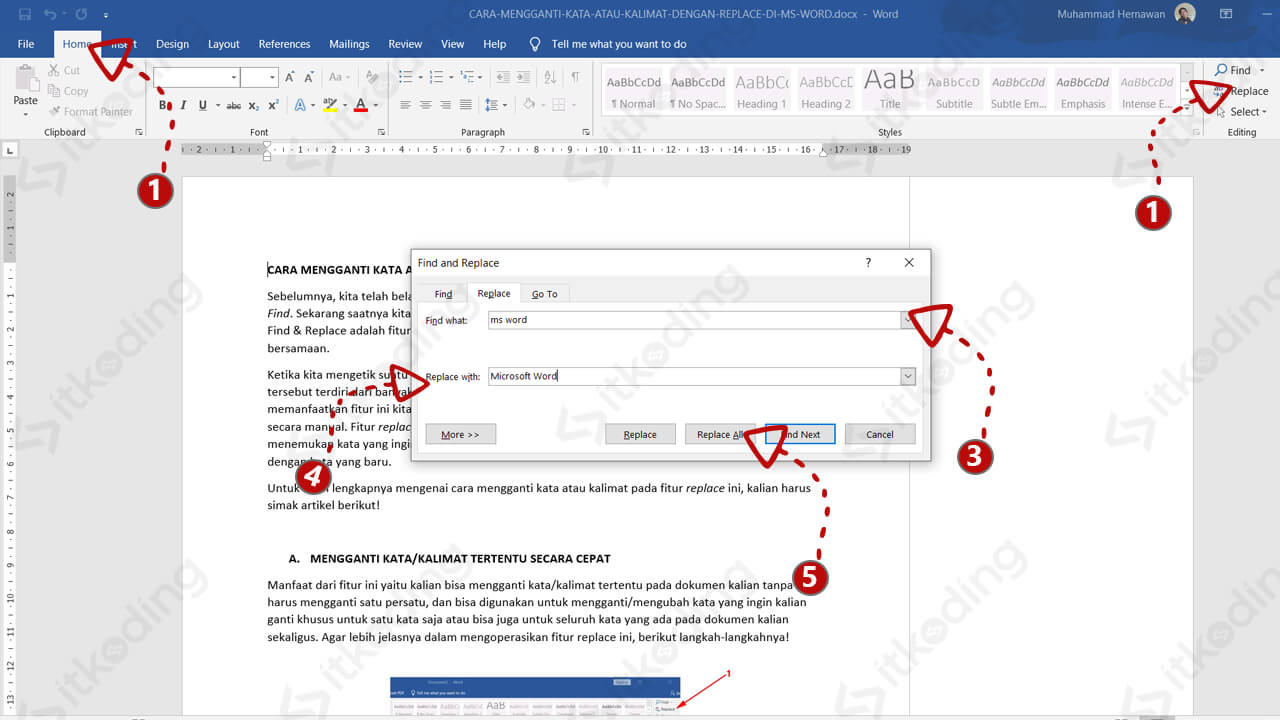
- Efisiensi Waktu yang Signifikan: Bayangkan Anda harus mengetikkan frasa yang sama berulang kali, seperti nama perusahaan, alamat, atau istilah teknis yang panjang. Dengan Ubah Otomatis, Anda hanya perlu mengetik beberapa huruf pertama, dan Word akan menyelesaikannya untuk Anda. Ini bisa menghemat jam kerja.
- Konsistensi: Dalam dokumen bisnis, akademik, atau teknis, konsistensi dalam penggunaan istilah, singkatan, dan format sangat krusial. Ubah Otomatis memastikan bahwa Anda selalu menggunakan istilah yang sama, mencegah kebingungan dan meningkatkan profesionalisme.
- Mengurangi Kesalahan Pengetikan: Kesalahan ketik kecil seperti membalik huruf (misalnya, "form" menjadi "from") atau melupakan spasi sering terjadi. Ubah Otomatis dapat secara otomatis mengoreksinya, menjaga keakuratan dokumen Anda.
- Mempercepat Input Karakter Khusus: Anda perlu menyisipkan simbol seperti ©, ®, ™, atau karakter dari bahasa lain? Ubah Otomatis dapat diatur untuk mengubah singkatan sederhana menjadi simbol-simbol ini, jauh lebih cepat daripada mencari di menu
Insert Symbol. - Personalisasi Lingkungan Kerja: Fitur ini dapat disesuaikan sepenuhnya dengan kebutuhan Anda. Anda dapat membuat daftar Ubah Otomatis Anda sendiri yang mencerminkan gaya pengetikan, kebutuhan proyek, atau bahkan lelucon internal tim Anda.
Memulai: Mengakses dan Menggunakan Fitur Ubah Otomatis
Mengakses dan mengelola pengaturan Ubah Otomatis di Word sangatlah mudah. Berikut langkah-langkahnya:
-
Akses Menu Ubah Otomatis:
- Buka Microsoft Word.
- Klik tab File.
- Pilih Options (atau Word Options di versi lama).
- Di jendela
Word Options, pilih Proofing dari menu sebelah kiri. - Klik tombol AutoCorrect Options….
-
Antarmuka Ubah Otomatis:
JendelaAutoCorrectmemiliki beberapa tab penting:- AutoCorrect: Tab ini adalah jantung dari fitur ini, tempat Anda menambahkan, mengedit, dan menghapus entri.
- AutoFormat As You Type: Tab ini berisi opsi untuk pemformatan otomatis yang terjadi saat Anda mengetik, seperti mengganti kutipan lurus dengan kutipan pintar, atau mengubah garis bawah menjadi tautan hyperlink.
- AutoFormat: Tab ini berkaitan dengan pemformatan yang dapat diterapkan setelah Anda selesai mengetik, seperti mengubah daftar berpoin atau bernomor.
- Actions: Tab ini memungkinkan Anda menentukan tindakan yang dapat dilakukan dengan klik kanan mouse.
- Math AutoCorrect: Khusus untuk pengguna yang sering bekerja dengan persamaan matematika.
Fokus utama kita adalah pada tab AutoCorrect.
-
Menambahkan Entri Baru:
Untuk membuat entri Ubah Otomatis kustom Anda:- Di tab
AutoCorrect, pastikan opsiReplace text as you typedicentang. - Di kolom Replace:, ketikkan singkatan atau teks pendek yang ingin Anda gunakan. Contoh:
ign - Di kolom With:, ketikkan frasa lengkap atau teks yang lebih panjang yang ingin Anda gantinya. Contoh:
Indonesia Raya - Klik tombol Add.
- Klik OK untuk menutup jendela
AutoCorrect Options, dan OK lagi untuk menutupWord Options.
Sekarang, setiap kali Anda mengetik
igndiikuti dengan spasi atau tanda baca, Word akan otomatis menggantinya menjadiIndonesia Raya. - Di tab
-
Mengedit Entri yang Ada:
Jika Anda ingin mengubah singkatan atau frasa yang sudah ada:- Buka jendela
AutoCorrect Options(File > Options > Proofing > AutoCorrect Options…). - Di tab
AutoCorrect, temukan entri yang ingin Anda edit dalam daftarWith:. Anda bisa menggulir atau menggunakan kolomReplace:untuk memfilter. - Pilih entri tersebut. Kolom
Replace:danWith:akan terisi dengan teks dari entri yang dipilih. - Ubah teks di kolom
Replace:atauWith:sesuai keinginan Anda. - Klik Replace untuk memperbarui entri yang ada.
- Klik OK untuk menyimpan perubahan.
- Buka jendela
-
Menghapus Entri:
Untuk menghapus entri yang tidak lagi Anda perlukan:- Buka jendela
AutoCorrect Options. - Di tab
AutoCorrect, temukan entri yang ingin Anda hapus dalam daftarWith:. - Pilih entri tersebut.
- Klik tombol Delete.
- Klik OK untuk mengonfirmasi.
- Buka jendela
Strategi Tingkat Lanjut untuk Efisiensi Maksimal
Setelah memahami dasar-dasarnya, mari kita eksplorasi cara-cara kreatif dan strategis untuk memanfaatkan Ubah Otomatis:
-
Membuat Singkatan yang Intuitif:
Pilihlah singkatan yang mudah diingat dan tidak mungkin Anda ketik secara tidak sengaja.- Awalan yang Unik: Gunakan awalan yang tidak umum, misalnya
_iduntukIndonesia,_ptnuntukPerusahaan PT. Nusantara. - Singkatan Berbasis Bunyi: Jika frasa itu berbunyi seperti sesuatu, gunakan itu. Contoh:
tysmuntukThank You So Much. - Hindari Singkatan yang Biasa: Jangan gunakan singkatan yang sudah umum dalam bahasa Inggris atau Indonesia, seperti
mruntukMr.(karena akan bentrok dengan ‘mr’ yang mungkin ingin Anda ketik).
- Awalan yang Unik: Gunakan awalan yang tidak umum, misalnya
-
Menyimpan Frasa yang Sering Digunakan:
Ini adalah salah satu kegunaan paling kuat. Identifikasi frasa, kalimat, atau paragraf pendek yang sering Anda gunakan dan buat entri Ubah Otomatis untuk mereka.- Alamat Lengkap:
~alamatmenjadi "Jalan Merdeka No. 10, Jakarta Pusat, 10110." - Salam Pembuka/Penutup Email:
~salammenjadi "Yth. Bapak/Ibu," atau~ttdmenjadi "Hormat kami,nn" (perhatikan penggunaannuntuk baris baru). - Klausul Hukum/Standar: Jika Anda sering menggunakan klausul kontrak atau pernyataan standar.
- Alamat Lengkap:
-
Menggunakan Ubah Otomatis untuk Karakter Khusus dan Simbol:
Ini sangat berguna untuk dokumen yang memerlukan karakter non-standar.~copymenjadi ©~regmenjadi ®~tmmenjadi ™~euromenjadi €~yenmenjadi ¥~degmenjadi ° (derajat)- Untuk karakter yang lebih kompleks atau dari bahasa lain, Anda bisa menyalinnya dari
Insert > Symboldan kemudian menggunakannya di kolomWith:.
-
Memperbaiki Kesalahan Ejaan yang Konsisten:
Jika Anda memiliki kecenderungan untuk membuat kesalahan ejaan tertentu secara berulang (misalnya, sering lupa huruf ‘n’ di kata "lingkungan"), Anda bisa membuat entri untuk memperbaikinya.lingkuganmenjadilingkungankonsekwenmenjadikonsekuen(atau ejaan yang Anda pilih sebagai standar).
-
Mengelola Daftar Entri Ubah Otomatis:
Seiring waktu, daftar Ubah Otomatis Anda bisa menjadi sangat panjang. Penting untuk mengelolanya:- Buat Cadangan: Anda dapat menyalin entri Ubah Otomatis Anda ke dalam dokumen terpisah sebagai referensi.
- Hapus yang Tidak Perlu: Tinjau daftar Anda secara berkala dan hapus entri yang sudah tidak relevan.
- Kelompokkan Entri: Pertimbangkan untuk menggunakan awalan yang sama untuk mengelompokkan entri terkait. Misalnya, semua entri terkait perusahaan bisa dimulai dengan
~ptn.
-
Mengatasi Masalah "Replace text as you type":
Kadang-kadang, Word mungkin mengganti teks yang tidak Anda inginkan. Ini sering terjadi jika singkatan Anda terlalu umum.- Periksa Pengaturan: Pastikan Anda tidak menggunakan singkatan yang terlalu pendek atau mirip dengan kata yang umum.
- Undo: Jika Word melakukan penggantian yang salah, segera tekan
Ctrl+Z(Undo) untuk mengembalikannya. - Nonaktifkan Sementara: Jika Anda sedang mengetik teks yang berisi banyak singkatan yang mungkin disalahartikan, Anda bisa menonaktifkan
Replace text as you typesementara, lalu mengaktifkannya kembali setelah selesai.
-
Ubah Otomatis dan Pemformatan:
Selain penggantian teks, perhatikan tabAutoFormat As You Type. Opsi di sini seperti:"Straight quotes" with “smart quotes”: Mengubah tanda kutip lurus menjadi tanda kutip melengkung yang lebih profesional.Internet paths with hyperlinks: Otomatis mengubah URL menjadi tautan yang bisa diklik.Ordinals (1st) with superscript: Mengubah "1st" menjadi "1ˢᵗ".
Opsi-opsi ini juga dapat disesuaikan, tetapi umumnya pengaturan default sudah cukup baik untuk sebagian besar pengguna.
Studi Kasus: Menerapkan Ubah Otomatis dalam Berbagai Skenario
Mari kita lihat beberapa contoh nyata bagaimana Ubah Otomatis dapat diterapkan:
-
Penulis Lepas: Seorang penulis lepas yang sering menulis artikel tentang teknologi mungkin memiliki entri seperti:
~iotmenjadi "Internet of Things"~aimenjadi "Artificial Intelligence"~mlmenjadi "Machine Learning"~cloudmenjadi "Cloud Computing"~devmenjadi "Developer"
-
Manajer Proyek: Seorang manajer proyek yang terus-menerus berkomunikasi dengan tim dan klien bisa menggunakan:
~prgmenjadi "Project Progress Report"~mtgmenjadi "Meeting"~apmenjadi "Action Plan"~deadlinemenjadi "Project Deadline"~clientmenjadi ""
-
Mahasiswa: Seorang mahasiswa yang sering menulis esai atau laporan penelitian dapat membuat entri untuk:
~citemenjadi "" (untuk referensi cepat)~refmenjadi "References"~bibmenjadi "Bibliography"~termmenjadi ""
Batasan dan Pertimbangan
Meskipun Ubah Otomatis sangat kuat, ada beberapa hal yang perlu diperhatikan:
- Potensi Konflik: Jika singkatan Anda terlalu umum atau mirip dengan kata yang sudah ada, Anda mungkin mendapatkan penggantian yang tidak diinginkan. Selalu uji entri baru Anda.
- Tidak Semua Kesalahan Diperbaiki: Ubah Otomatis tidak akan menangkap semua kesalahan gramatikal atau semantik. Ia tidak bisa menggantikan fungsi peninjauan yang cermat oleh manusia.
- Ketergantungan: Jangan sampai terlalu bergantung pada Ubah Otomatis sehingga Anda kehilangan kemampuan untuk mengetik frasa dengan benar tanpa bantuan.
- Pengaturan Global vs. Dokumen: Entri Ubah Otomatis yang Anda buat bersifat global, artinya berlaku di semua dokumen Word Anda. Jika Anda memerlukan entri khusus untuk satu dokumen, pertimbangkan metode lain seperti
AutoTextatauQuick Parts.
Kesimpulan: Jadikan Ubah Otomatis Sebagai Sekutu Produktivitas Anda
Fitur Ubah Otomatis di Microsoft Word adalah permata tersembunyi yang seringkali hanya digunakan untuk koreksi ejaan dasar. Namun, dengan pemahaman dan strategi yang tepat, fitur ini dapat bertransformasi menjadi alat yang sangat ampuh untuk meningkatkan efisiensi, konsistensi, dan kecepatan pengetikan Anda.
Luangkan waktu untuk meninjau kesalahan pengetikan dan frasa yang sering Anda gunakan. Buat daftar singkatan Anda sendiri, dan saksikan bagaimana pekerjaan Anda menjadi lebih lancar dan profesional. Dengan Ubah Otomatis, Anda tidak hanya menghemat waktu, tetapi juga membebaskan pikiran Anda dari tugas-tugas repetitif, memungkinkan Anda untuk fokus pada aspek yang lebih penting dari pekerjaan Anda: ide, konten, dan kreativitas. Mulailah menguasai seni mengubah kata otomatis hari ini, dan rasakan perbedaannya!