
 Call us now:


Microsoft Word adalah salah satu perangkat lunak pengolah kata yang paling umum digunakan di dunia. Fleksibilitasnya dalam mengelola teks menjadikannya alat yang tak ternilai bagi pelajar, profesional, dan siapa saja yang membutuhkan untuk menyusun dokumen. Salah satu tugas yang sering muncul, terutama saat menyalin teks dari sumber lain atau saat terburu-buru dalam mengetik, adalah memiliki kalimat yang seluruhnya ditulis dalam huruf kapital. Meskipun terkadang digunakan untuk penekanan, penggunaan huruf kapital secara berlebihan dapat membuat teks sulit dibaca, terkesan kasar, atau bahkan dianggap sebagai "teriakan" digital.
Untungnya, Microsoft Word menyediakan berbagai cara efektif untuk mengatasi masalah ini. Dalam artikel ini, kita akan menyelami secara mendalam berbagai metode untuk mengubah kalimat kapital semua menjadi format yang lebih nyaman dibaca, baik itu menjadi huruf kecil, huruf kapital di awal kalimat, atau format kapitalisasi yang lebih spesifik. Kita akan membahas fitur-fitur bawaan Word, kombinasi tombol pintas, serta beberapa tips tambahan untuk efisiensi.
Mengapa Mengubah Kalimat Kapital Semua?
Sebelum kita masuk ke solusinya, penting untuk memahami mengapa kita seringkali perlu mengubah teks yang seluruhnya dalam huruf kapital.
- Keterbacaan: Teks yang seluruhnya dalam huruf kapital sangat sulit dibaca, terutama dalam paragraf yang panjang. Mata kita terbiasa mengenali bentuk kata, dan huruf kapital yang seragam mengaburkan perbedaan ini.
- Profesionalisme: Dalam konteks formal seperti surat resmi, laporan, atau proposal, penggunaan huruf kapital berlebihan seringkali dianggap tidak profesional dan kurang sopan.
- Kesan: Seperti yang disebutkan sebelumnya, teks kapital semua bisa diinterpretasikan sebagai teriakan atau nada agresif dalam komunikasi digital.
- Koreksi Kesalahan: Kadang-kadang, kita secara tidak sengaja mengaktifkan Caps Lock dan mengetik sebagian besar dokumen dalam huruf kapital tanpa menyadarinya sampai selesai.
Metode 1: Fitur Bawaan "Change Case" di Microsoft Word
Fitur "Change Case" adalah cara paling langsung dan paling sering digunakan untuk mengubah kapitalisasi teks di Word. Fitur ini menawarkan beberapa opsi yang sangat berguna.
Langkah-langkah Menggunakan Fitur "Change Case":
- Pilih Teks: Langkah pertama yang krusial adalah memilih (menyorot) teks yang ingin Anda ubah. Anda bisa memilih satu kata, satu kalimat, satu paragraf, atau bahkan seluruh dokumen (dengan menekan
Ctrl + AatauCmd + A). - Akses Fitur "Change Case": Ada beberapa cara untuk mengakses fitur ini:
- Melalui Tab "Home": Pada tab "Home" di ribbon Word, cari grup "Font". Di dalam grup ini, Anda akan menemukan tombol "Aa" (Change Case). Klik tombol panah kecil di sebelahnya untuk menampilkan menu opsi.
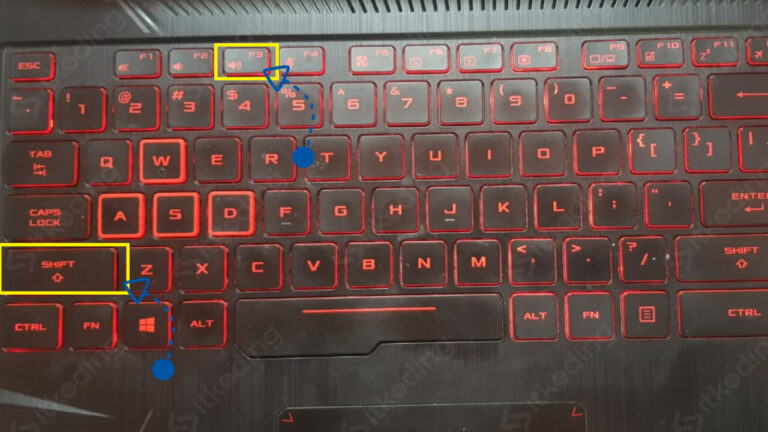
- Menggunakan Pintasan Keyboard: Setelah teks dipilih, tekan
Shift + F3. Ini adalah pintasan keyboard yang paling efisien untuk mengganti-ganti antara tiga mode kapitalisasi utama: Huruf Kecil (lowercase), Huruf Kapital di Awal Kalimat (Sentence case), dan Huruf Kapital Semua (UPPERCASE). Jika Anda terus menekanShift + F3, teks akan berputar melalui opsi-opsi ini.
- Pilih Opsi yang Diinginkan: Setelah Anda mengklik tombol "Aa" atau menekan
Shift + F3beberapa kali, Anda akan melihat opsi-opsi berikut:- Sentence case (Huruf Kapital di Awal Kalimat): Opsi ini akan mengubah huruf pertama dari setiap kalimat menjadi kapital, dan sisanya menjadi huruf kecil. Ini adalah opsi yang paling umum digunakan untuk membuat teks lebih mudah dibaca.
- lowercase (Huruf Kecil Semua): Opsi ini akan mengubah semua huruf yang dipilih menjadi huruf kecil. Sangat berguna jika Anda ingin menghilangkan semua kapitalisasi yang tidak perlu.
- UPPERCASE (Huruf Kapital Semua): Opsi ini akan mengubah semua huruf yang dipilih menjadi huruf kapital. Meskipun ini adalah sumber masalah kita, fitur ini berguna untuk mengubah teks yang tadinya huruf kecil menjadi kapital semua jika diperlukan.
- Capitalize Each Word (Kapitalisasi Setiap Kata): Opsi ini akan membuat huruf pertama dari setiap kata dalam teks yang dipilih menjadi kapital, dan sisanya menjadi huruf kecil. Berguna untuk judul atau subjudul.
- tOGGLE cASE (Balikkan Kasus): Opsi ini akan membalikkan kapitalisasi setiap huruf. Huruf kapital akan menjadi huruf kecil, dan huruf kecil akan menjadi huruf kapital. Ini adalah opsi yang paling jarang digunakan, namun bisa berguna dalam situasi tertentu.
Contoh Penggunaan "Change Case":
Misalkan Anda memiliki kalimat: INI ADALAH CONTOH TEKS YANG SELURUHNYA KAPITAL.
- Jika Anda memilih kalimat tersebut dan mengklik "Sentence case", hasilnya akan menjadi:
Ini adalah contoh teks yang seluruhnya kapital. - Jika Anda memilih kalimat tersebut dan mengklik "lowercase", hasilnya akan menjadi:
ini adalah contoh teks yang seluruhnya kapital. - Jika Anda memilih kalimat tersebut dan mengklik "Capitalize Each Word", hasilnya akan menjadi:
Ini Adalah Contoh Teks Yang Seluruhnya Kapital.
Keunggulan Fitur "Change Case":
- Mudah diakses: Tersedia langsung di ribbon dan melalui pintasan keyboard yang intuitif.
- Fleksibel: Menawarkan berbagai opsi kapitalisasi yang dapat disesuaikan dengan kebutuhan.
- Cepat: Hanya membutuhkan beberapa klik atau kombinasi tombol.
Keterbatasan Fitur "Change Case":
- Tidak bisa mengenali konteks: Fitur ini bekerja berdasarkan posisi huruf, bukan makna kalimat. Misalnya, jika ada nama diri atau akronim yang seharusnya tetap kapital di tengah kalimat yang diubah menjadi huruf kecil, fitur ini tidak akan mendeteksinya secara otomatis. Anda mungkin perlu melakukan koreksi manual setelah menggunakan fitur ini.
Metode 2: Menggunakan Fitur "Find and Replace" (Cari dan Ganti) untuk Penyesuaian Lebih Lanjut
Meskipun fitur "Change Case" sangat efektif, terkadang kita perlu melakukan penyesuaian yang lebih spesifik, terutama untuk mengoreksi kapitalisasi yang salah pada nama diri, akronim, atau kata-kata tertentu yang seharusnya tetap kapital meskipun berada dalam kalimat yang diubah menjadi huruf kecil. Di sinilah fitur "Find and Replace" bisa menjadi penyelamat.
Fitur "Find and Replace" memungkinkan kita mencari pola teks tertentu dan menggantinya dengan pola lain. Kita bisa menggunakannya dalam kombinasi dengan opsi "Change Case" untuk membersihkan teks secara menyeluruh.
Skenario Penggunaan "Find and Replace" untuk Kapitalisasi:
Misalkan Anda memiliki paragraf yang seluruhnya kapital, dan Anda ingin mengubahnya menjadi "Sentence case" menggunakan Shift + F3, tetapi ada beberapa akronim seperti "NASA" atau nama diri seperti "Joko Widodo" yang juga ikut berubah menjadi "nasa" atau "joko widodo".
Langkah-langkah Menggunakan "Find and Replace" untuk Memperbaiki Kapitalisasi:
- Gunakan "Change Case" Terlebih Dahulu: Ubah seluruh teks kapital menjadi "Sentence case" atau "lowercase" menggunakan metode sebelumnya.
- Buka Fitur "Find and Replace":
- Tekan
Ctrl + H(Windows) atauCmd + H(Mac). - Atau, pergi ke tab "Home", grup "Editing", lalu klik "Replace".
- Tekan
- Temukan Teks Kapital yang Salah:
- Di kotak "Find what", ketikkan teks yang ingin Anda perbaiki. Misalnya, ketik
nasa. - Di kotak "Replace with", ketikkan versi kapital yang benar. Misalnya, ketik
NASA.
- Di kotak "Find what", ketikkan teks yang ingin Anda perbaiki. Misalnya, ketik
- Gunakan Opsi "Match case" (Cocokkan Kasus): Untuk memastikan Anda hanya mengganti teks yang persis sama (dalam hal huruf kapital dan kecil), centang kotak "Match case" di bawah tombol "More >>". Ini sangat penting agar Anda tidak secara tidak sengaja mengganti kata lain yang mirip tetapi tidak seharusnya diubah.
- Lakukan Penggantian:
- Klik "Find Next" untuk melihat setiap kemunculan.
- Klik "Replace" untuk mengganti satu per satu.
- Klik "Replace All" untuk mengganti semua kemunculan sekaligus. Gunakan "Replace All" dengan hati-hati dan pastikan Anda telah memeriksa opsi "Match case".
- Ulangi untuk Semua Kata yang Perlu Diperbaiki: Ulangi proses ini untuk setiap nama diri, akronim, atau kata lain yang perlu dikoreksi kapitalisasinya.
Menggunakan "Find and Replace" untuk Mengubah Teks Kapital Menjadi Kapital Semua (Khusus):
Jika Anda ingin secara spesifik mengubah teks yang sekarang adalah huruf kecil menjadi huruf kapital semua, Anda bisa menggunakan "Find and Replace" dengan sedikit trik. Namun, metode "Change Case" dengan opsi "UPPERCASE" tetap yang paling direkomendasikan untuk tugas ini. "Find and Replace" lebih cocok untuk memperbaiki kapitalisasi setelah perubahan awal.
Keunggulan "Find and Replace":
- Presisi: Memungkinkan Anda menargetkan teks spesifik yang perlu diperbaiki.
- Kontrol: Memberi Anda kendali penuh atas proses penggantian.
- Efisiensi untuk tugas berulang: Sangat berguna jika ada banyak kata yang sama yang perlu dikoreksi kapitalisasinya.
Keterbatasan "Find and Replace":
- Membutuhkan pengetahuan tentang teks yang akan dicari: Anda harus tahu persis kata atau frasa apa yang perlu diperbaiki.
- Bisa memakan waktu jika banyak koreksi: Jika ada puluhan atau ratusan kata yang perlu diperbaiki, prosesnya bisa jadi cukup panjang.
Tips Tambahan untuk Efisiensi
- Gunakan Pintasan Keyboard
Shift + F3Sebisa Mungkin: Ini adalah cara tercepat untuk berputar antara tiga mode kapitalisasi utama. Biasakan diri Anda dengan pintasan ini. - Pahami Perbedaan Antar Opsi "Change Case": Ketahui kapan harus menggunakan "Sentence case", "lowercase", "UPPERCASE", atau "Capitalize Each Word" agar Anda bisa memilih opsi yang tepat dengan cepat.
- Gunakan
Ctrl + A(atauCmd + A) untuk Memilih Seluruh Dokumen: Jika seluruh dokumen Anda bermasalah dengan kapitalisasi, memilih semuanya sekaligus akan mempercepat proses. - Simpan Pekerjaan Anda Secara Berkala: Sebelum melakukan perubahan besar pada kapitalisasi, selalu baik untuk menyimpan dokumen Anda. Ini memungkinkan Anda untuk kembali ke versi sebelumnya jika terjadi kesalahan yang tidak terduga.
- Perhatikan Tanda Baca: Fitur "Sentence case" di Word biasanya mengenali titik sebagai akhir kalimat. Namun, jika Anda menggunakan tanda baca lain seperti tanda tanya (?) atau tanda seru (!), fitur ini juga akan menganggapnya sebagai akhir kalimat dan mengkapitalisasi huruf pertama setelahnya.
- Hati-hati dengan Mode "tOGGLE cASE": Mode ini bisa sangat membingungkan jika tidak digunakan dengan sengaja. Gunakan hanya jika Anda benar-benar memahami efeknya.
Kesimpulan
Mengubah kalimat kapital semua di Microsoft Word bukanlah tugas yang rumit, berkat fitur-fitur canggih yang disediakan oleh perangkat lunak ini. Dengan menguasai fitur "Change Case" dan memahami kapan harus menggunakan "Find and Replace", Anda dapat dengan mudah dan efisien memperbaiki kesalahan kapitalisasi, meningkatkan keterbacaan dokumen Anda, dan memastikan tampilan yang profesional. Ingatlah untuk selalu memilih teks yang tepat sebelum menerapkan perubahan dan jangan ragu untuk memanfaatkan pintasan keyboard demi kecepatan. Dengan latihan, Anda akan menjadi ahli dalam mengelola kapitalisasi teks di Microsoft Word, menjadikan proses pengolahan dokumen Anda jauh lebih lancar dan efektif.