
 Call us now:


Dalam dunia pengolahan dokumen, kemampuan untuk mengontrol tata letak dan orientasi halaman adalah keterampilan fundamental yang dapat secara signifikan meningkatkan kejelasan, estetika, dan efektivitas komunikasi Anda. Salah satu penyesuaian tata letak yang paling umum dan penting adalah mengubah orientasi halaman dari potret (vertikal) menjadi lanskap (horizontal). Fitur ini sangat berguna ketika Anda perlu menampilkan data dalam bentuk tabel yang lebar, menyertakan gambar besar, membuat poster, atau sekadar memberikan tampilan yang lebih dinamis pada dokumen Anda.
Artikel ini akan membimbing Anda langkah demi langkah melalui proses mengubah kertas Word ke mode lanskap. Kita akan membahas berbagai skenario, memberikan tips praktis, dan menjelaskan mengapa dan kapan Anda harus menggunakan orientasi lanskap. Mari kita selami dunia penyesuaian tata letak dokumen di Microsoft Word.
Mengapa Memilih Orientasi Lanskap?
Sebelum kita masuk ke "bagaimana"-nya, mari kita pahami "mengapa"-nya. Orientasi lanskap menawarkan keuntungan unik dalam situasi tertentu:
- Menampung Konten Lebar: Ini adalah alasan paling umum. Tabel dengan banyak kolom, grafik lebar, atau gambar yang membutuhkan ruang horizontal lebih banyak akan terlihat jauh lebih baik dan lebih mudah dibaca dalam orientasi lanskap.
- Visualisasi Data yang Lebih Baik: Grafik atau diagram yang memerlukan perbandingan data horizontal yang luas akan mendapatkan manfaat dari ruang tambahan yang ditawarkan oleh lanskap.
- Desain yang Lebih Menarik: Untuk materi pemasaran, undangan, sertifikat, atau poster, orientasi lanskap dapat memberikan tampilan yang lebih luas, dramatis, dan profesional.
- Meningkatkan Keterbacaan: Terkadang, teks yang sangat panjang dalam satu baris bisa sulit dibaca dalam orientasi potret. Mengubah ke lanskap dapat memecah baris yang terlalu panjang dan meningkatkan aliran baca.
- Persiapan untuk Pencetakan Khusus: Beberapa format pencetakan, seperti sertifikat atau poster, secara inheren dirancang untuk orientasi lanskap.
Cara Mengubah Orientasi Halaman di Microsoft Word: Panduan Lengkap
Microsoft Word menyediakan dua cara utama untuk mengubah orientasi halaman: mengubah seluruh dokumen atau hanya sebagian dokumen. Keduanya memiliki kegunaan masing-masing.
Metode 1: Mengubah Orientasi Seluruh Dokumen
Ini adalah metode yang paling sederhana dan paling umum digunakan ketika Anda ingin seluruh dokumen Anda menggunakan orientasi lanskap.
Langkah-langkah:
- Buka Dokumen Word Anda: Mulailah dengan membuka file Microsoft Word yang ingin Anda ubah orientasinya.
- Akses Tab "Tata Letak" (Layout): Di bagian atas jendela Word, Anda akan melihat pita (ribbon) yang berisi berbagai tab seperti "Beranda" (Home), "Sisipkan" (Insert), "Tata Letak" (Layout), dan lainnya. Klik pada tab "Tata Letak" (Layout).
- Temukan Grup "Pengaturan Halaman" (Page Setup): Di dalam tab "Tata Letak", cari grup yang diberi nama "Pengaturan Halaman" (Page Setup).
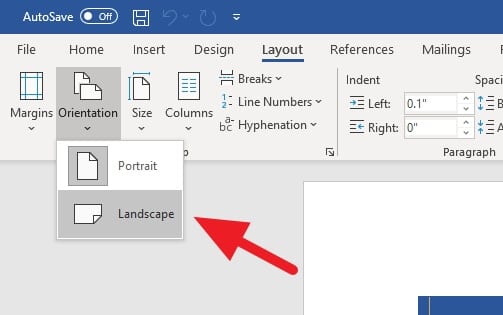
- Klik Tombol "Orientasi" (Orientation): Di dalam grup "Pengaturan Halaman", Anda akan menemukan tombol yang bertuliskan "Orientasi" (Orientation). Klik tombol ini.
- Pilih "Lanskap" (Landscape): Setelah mengklik tombol "Orientasi", sebuah menu dropdown akan muncul. Pilih opsi "Lanskap" (Landscape) dari menu tersebut.
Hasil:
Secara otomatis, Microsoft Word akan mengubah orientasi semua halaman dalam dokumen Anda menjadi lanskap. Jika Anda memiliki konten yang sebelumnya pas dalam orientasi potret, Anda mungkin perlu menyesuaikan ukuran font, margin, atau tata letak elemen lain agar sesuai dengan ruang horizontal yang lebih luas.
Metode 2: Mengubah Orientasi Halaman Tertentu (Menggunakan Break Bagian)
Seringkali, Anda mungkin hanya ingin sebagian dari dokumen Anda berada dalam orientasi lanskap, sementara bagian lainnya tetap dalam orientasi potret. Ini adalah skenario umum untuk laporan atau makalah yang menyertakan lampiran atau tabel besar di tengah-tengah teks potret. Untuk mencapai ini, Anda perlu menggunakan "Break Bagian" (Section Break).
Langkah-langkah:
-
Tempatkan Kursor Anda: Posisikan kursor di akhir teks atau elemen sebelum bagian yang ingin Anda ubah menjadi lanskap.
-
Masukkan Break Bagian "Berikutnya" (Next Page Section Break):
- Klik pada tab "Tata Letak" (Layout).
- Di grup "Pengaturan Halaman" (Page Setup), klik tombol "Break".
- Dari menu dropdown yang muncul, pilih "Halaman Berikutnya" (Next Page) di bawah "Break Bagian" (Section Breaks).
- Ini akan membuat halaman baru dan memulai bagian baru di halaman tersebut.
-
Ubah Orientasi Bagian Baru Menjadi Lanskap:
- Posisikan kursor Anda di dalam halaman baru yang baru saja Anda buat (bagian yang ingin Anda jadikan lanskap).
- Klik pada tab "Tata Letak" (Layout).
- Di grup "Pengaturan Halaman" (Page Setup), klik tombol "Orientasi" (Orientation).
- Pilih "Lanskap" (Landscape).
Penting: Saat ini, hanya halaman baru (dan semua halaman berikutnya dalam bagian yang sama) yang akan menjadi lanskap. Halaman sebelum break bagian akan tetap potret.
-
Kembalikan Orientasi ke Potret (Jika Diperlukan): Jika Anda ingin mengembalikan orientasi ke potret setelah bagian lanskap Anda selesai, Anda perlu menyisipkan break bagian lain.
- Posisikan kursor Anda di akhir konten yang ingin Anda tampilkan dalam orientasi lanskap.
- Ulangi langkah 2 untuk menyisipkan "Halaman Berikutnya" (Next Page) break bagian.
- Sekarang, posisikan kursor Anda di dalam halaman baru setelah break bagian terakhir ini.
- Klik pada tab "Tata Letak" (Layout), lalu "Orientasi" (Orientation), dan pilih "Potret" (Portrait).
Bagaimana Cara Kerja Break Bagian?
Break bagian memberi tahu Word untuk memulai bagian baru dalam dokumen Anda. Setiap bagian dapat memiliki pengaturan tata letaknya sendiri, termasuk orientasi halaman, margin, header/footer, dan nomor halaman. Dengan menggunakan break bagian, Anda secara efektif memecah dokumen Anda menjadi beberapa "bagian" yang independen dalam hal pengaturan tata letak.
Tips Penting Saat Menggunakan Break Bagian:
- Lihat Garis Batas Bagian: Untuk memverifikasi apakah break bagian Anda disisipkan dengan benar, Anda dapat mengaktifkan tampilan garis batas. Buka "File" > "Opsi" > "Tampilan" (Display) dan centang "Garis Batas Bagian" (Section Breaks) di bawah "Tampilkan item ini di layar" (Show these formatting marks on screen). Ini akan menampilkan garis putus-putus yang menandai awal dan akhir setiap bagian.
- Periksa Header dan Footer: Perhatikan bahwa header dan footer di setiap bagian bisa berbeda. Jika Anda ingin header atau footer yang sama di seluruh dokumen, Anda mungkin perlu menghubungkannya kembali. Caranya adalah dengan mengklik dua kali pada header/footer di bagian yang berbeda, lalu di tab "Desain" (Design) yang muncul, hapus centang "Sama dengan Bagian Sebelumnya" (Link to Previous) jika Anda ingin header/footer yang berbeda, atau pastikan itu dicentang jika Anda ingin sama.
- Nomor Halaman: Jika Anda menggunakan nomor halaman, break bagian dapat memengaruhi penomoran. Anda mungkin perlu mengatur ulang penomoran halaman di setiap bagian baru jika Anda ingin memulai dari 1 lagi, atau memastikan penomoran berlanjut dengan benar.
Tips Tambahan untuk Mengelola Orientasi Lanskap
- Sesuaikan Margin: Setelah mengubah orientasi, margin Anda akan berubah proporsional. Anda mungkin ingin menyesuaikan margin agar sesuai dengan konten Anda. Buka tab "Tata Letak" (Layout), klik "Margin" (Margins), dan pilih preset atau sesuaikan margin kustom.
- Periksa Ukuran Kertas: Pastikan ukuran kertas yang Anda pilih di pengaturan Word sesuai dengan ukuran kertas yang akan Anda gunakan untuk mencetak. Buka tab "Tata Letak" (Layout), klik "Ukuran" (Size), dan pilih ukuran yang diinginkan.
- Pratinjau Cetak: Selalu gunakan fitur pratinjau cetak (File > Cetak) sebelum mencetak dokumen Anda. Ini akan memberi Anda gambaran akurat tentang bagaimana dokumen Anda akan terlihat di atas kertas, memungkinkan Anda untuk mendeteksi masalah tata letak sebelum mencetak.
- Pengaruh pada Tata Letak Lain: Mengubah orientasi halaman dapat memengaruhi tata letak elemen lain seperti kolom, spasi antarbaris, dan penempatan gambar. Bersiaplah untuk melakukan penyesuaian kecil.
- Pengaturan Default: Jika Anda sering menggunakan orientasi lanskap untuk jenis dokumen tertentu, Anda dapat menyimpan dokumen tersebut sebagai template untuk digunakan di masa mendatang.
Kesimpulan
Menguasai cara mengubah orientasi kertas Word ke lanskap adalah keterampilan yang berharga bagi siapa saja yang menggunakan Microsoft Word secara teratur. Baik Anda perlu menampung tabel yang lebar, membuat visual yang menarik, atau hanya ingin memberikan tampilan yang berbeda pada dokumen Anda, fitur ini sangat fleksibel.
Dengan mengikuti panduan langkah demi langkah di atas, Anda dapat dengan mudah mengubah orientasi seluruh dokumen atau hanya bagian tertentu menggunakan break bagian. Ingatlah untuk selalu mempratinjau hasil akhir Anda dan melakukan penyesuaian yang diperlukan untuk memastikan dokumen Anda terlihat profesional dan mudah dibaca. Selamat mengolah dokumen Anda dengan orientasi yang tepat!