
 Call us now:


Dalam dunia penulisan, baik itu untuk keperluan akademis, profesional, atau pribadi, kemampuan untuk mengedit dan menyempurnakan teks adalah keterampilan yang tak ternilai. Salah satu tugas paling mendasar namun krusial dalam proses penyuntingan adalah mengganti kata-kata tertentu yang muncul berulang kali, salah ketik, atau sekadar ingin diubah agar lebih bervariasi dan efektif. Microsoft Word, sebagai pengolah kata paling populer di dunia, menyediakan fitur yang sangat ampuh untuk melakukan tugas ini: fitur "Temukan dan Ganti" (Find and Replace).
Artikel ini akan membawa Anda menyelami lebih dalam fitur "Temukan dan Ganti" di Microsoft Word, bukan hanya sekadar mengganti satu kata dengan kata lain, tetapi juga mengeksplorasi berbagai trik, strategi, dan skenario penggunaan yang dapat secara signifikan meningkatkan efisiensi dan akurasi pekerjaan Anda. Dengan menguasai fitur ini, Anda akan mampu menghemat waktu berjam-jam, meminimalkan kesalahan, dan menghasilkan dokumen yang lebih profesional dan mudah dibaca.
Mengapa Mengganti Kata Sama Itu Penting?
Sebelum kita terjun ke dalam mekanismenya, mari kita pahami mengapa fitur "Temukan dan Ganti" begitu vital:
- Koreksi Kesalahan: Kesalahan pengetikan, ejaan yang salah, atau penggunaan kata yang tidak tepat seringkali muncul berulang kali. Menggantinya secara manual bisa memakan waktu dan rentan terhadap kelalaian.
- Konsistensi Terminologi: Dalam dokumen teknis, laporan bisnis, atau karya ilmiah, konsistensi penggunaan istilah sangatlah penting. Fitur ini memastikan bahwa satu istilah selalu digunakan, bahkan jika ada beberapa variasi penulisan yang tidak disengaja.
- Variasi Kosakata: Menggunakan kata yang sama terlalu sering dapat membuat tulisan terasa monoton. "Temukan dan Ganti" memungkinkan Anda dengan mudah mengganti kata-kata tersebut dengan sinonim yang lebih menarik atau sesuai konteks.
- Pembaruan Informasi: Jika ada informasi yang perlu diperbarui di seluruh dokumen (misalnya, nama produk, tanggal, atau angka), fitur ini adalah penyelamat.
- Perubahan Gaya Penulisan: Anda mungkin ingin mengubah gaya penulisan, misalnya dari bentuk pasif ke aktif, atau mengganti format tertentu. "Temukan dan Ganti" dapat membantu dalam proses ini.
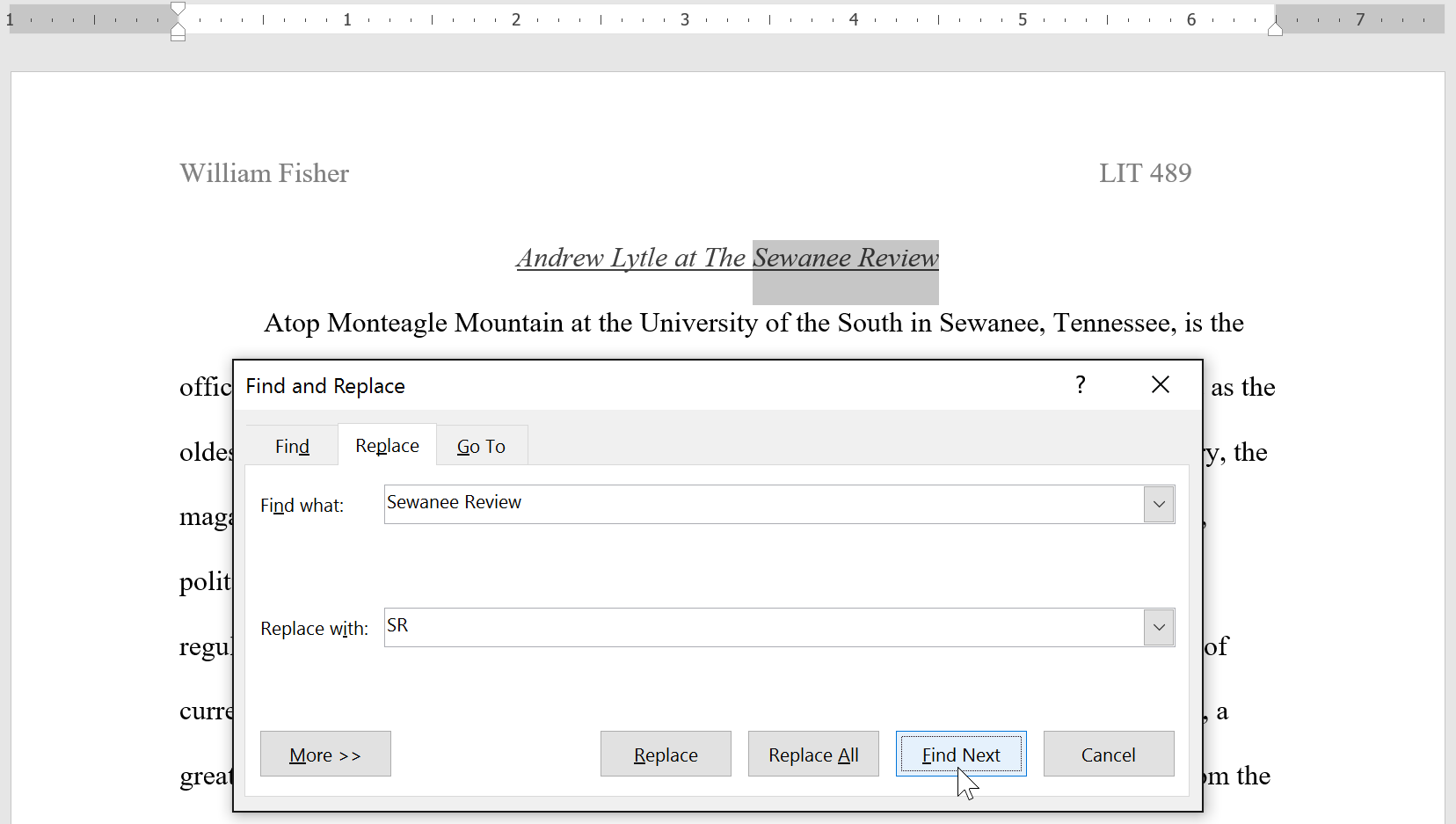
Memahami Dasar-Dasar: Fitur "Temukan dan Ganti"
Fitur "Temukan dan Ganti" di Microsoft Word dapat diakses dengan beberapa cara:
- Melalui Tab "Home": Di grup "Editing" pada tab "Home", klik "Replace".
- Menggunakan Shortcut Keyboard: Tekan
Ctrl + H(di Windows) atauCmd + H(di Mac).
Setelah Anda membuka kotak dialog "Find and Replace", Anda akan melihat dua kolom utama:
- "Find what": Di sinilah Anda mengetikkan kata atau frasa yang ingin Anda cari.
- "Replace with": Di sinilah Anda mengetikkan kata atau frasa pengganti.
Cara Penggunaan Dasar:
- Buka Kotak Dialog: Gunakan salah satu cara di atas untuk membuka kotak dialog "Find and Replace".
- Isi Kolom "Find what": Ketikkan kata yang ingin Anda cari.
- Isi Kolom "Replace with": Ketikkan kata pengganti.
- Pilih Opsi:
- "Find Next": Akan mencari kemunculan kata yang Anda cari berikutnya.
- "Replace": Akan mengganti kemunculan kata yang ditemukan saat ini dan kemudian mencari yang berikutnya.
- "Replace All": Akan mengganti semua kemunculan kata yang ditemukan di seluruh dokumen secara otomatis. Ini adalah pilihan yang paling efisien untuk mengganti banyak kata sekaligus.
- "More >>": Tombol ini akan membuka opsi lanjutan yang akan kita bahas nanti.
Peringatan Penting Sebelum Menggunakan "Replace All":
Sebelum Anda dengan tergesa-gesa menekan "Replace All", sangat disarankan untuk melakukan beberapa hal:
- Simpan Dokumen Anda: Selalu simpan dokumen Anda sebelum melakukan operasi "Replace All". Ini akan memungkinkan Anda untuk kembali ke versi sebelumnya jika terjadi kesalahan yang tidak terduga.
- Lakukan Pengujian: Cobalah menggunakan "Find Next" dan "Replace" pada beberapa kemunculan pertama untuk memastikan bahwa penggantian berjalan sesuai keinginan Anda.
- Perhatikan Konteks: Fitur ini mengganti kata berdasarkan teks yang sama, tanpa mempertimbangkan konteks. Ini bisa menjadi masalah jika kata yang sama memiliki arti berbeda dalam konteks yang berbeda.
Menggali Lebih Dalam: Opsi Lanjutan "More >>"
Tombol "More >>" membuka pintu ke kekuatan sejati dari fitur "Temukan dan Ganti". Opsi-opsi ini memungkinkan Anda untuk melakukan pencarian dan penggantian yang jauh lebih spesifik dan canggih. Mari kita bedah beberapa yang paling penting:
1. Opsi Pencocokan (Match Options):
- "Match case": Opsi ini sangat penting jika Anda ingin membedakan antara huruf besar dan kecil. Jika Anda mencentang ini dan mencari "word" (huruf kecil), Word hanya akan menemukan "word", bukan "Word" atau "WORD".
- "Match whole word only": Ini mencegah Word mengganti bagian dari sebuah kata. Misalnya, jika Anda mencari "cat" dan mencentang opsi ini, Word tidak akan mengganti "catalog" atau "catastrophe". Ini sangat berguna untuk menghindari penggantian yang tidak diinginkan.
- "Use wildcards": Ini adalah opsi yang sangat kuat untuk pencarian lanjutan menggunakan karakter khusus yang mewakili satu atau serangkaian karakter. Penggunaannya memerlukan sedikit pembelajaran, tetapi dapat sangat efektif.
2. Format:
Di bagian "Format" (yang muncul setelah mengklik "More >>"), Anda dapat mencari atau mengganti teks berdasarkan formatnya. Ini membuka kemungkinan yang luar biasa:
- Font: Anda bisa mencari semua teks dengan font tertentu, warna font tertentu, ukuran font tertentu, atau gaya font (misalnya, tebal, miring).
- Contoh: Anda ingin mengganti semua teks yang ditulis dengan font "Arial" ukuran 12pt ke font "Times New Roman" ukuran 14pt. Anda akan mencari "Arial 12pt" di kolom "Find what" (dengan menentukan formatnya di bagian "Format" -> "Font"), lalu di kolom "Replace with", Anda menentukan format "Times New Roman 14pt".
- Paragraph: Anda bisa mencari berdasarkan perataan paragraf, indentasi, spasi antar baris, atau nomor halaman.
- Contoh: Anda ingin mengganti semua paragraf yang rata tengah menjadi rata kiri. Anda akan mencari paragraf yang rata tengah di "Find what" (Format -> Paragraph) dan menggantinya dengan paragraf yang rata kiri di "Replace with" (Format -> Paragraph).
- Tabs, Language, Frame, Style, dll.: Opsi-opsi ini memberikan kontrol yang sangat granular atas pencarian dan penggantian.
3. Special:
Tombol "Special" (juga muncul setelah mengklik "More >>") memungkinkan Anda untuk mencari dan mengganti karakter khusus yang tidak dapat Anda ketikkan secara langsung, seperti:
- Paragraph Mark (^p): Mewakili akhir dari sebuah paragraf. Sangat berguna untuk menggabungkan paragraf atau mengubah format paragraf secara massal.
- Contoh: Mengganti dua paragraf menjadi satu paragraf. Cari
^p^p(dua tanda paragraf berturut-turut) dan ganti dengan^p(satu tanda paragraf).
- Contoh: Mengganti dua paragraf menjadi satu paragraf. Cari
- Tab Character (^t): Mewakili tab. Berguna untuk memformat tabel sederhana atau mengelola spasi.
- Manual Line Break (^l): Mewakili pemisah baris manual (Shift + Enter).
- Any Digit (^#): Mewakili angka apa pun.
- Any Letter (^?): Mewakili huruf apa pun.
- White Space (^w): Mewakili satu atau lebih spasi atau tab.
4. Mengganti Format Tanpa Mengganti Teks:
Salah satu keajaiban "Temukan dan Ganti" adalah Anda bisa mencari teks tertentu tetapi hanya mengganti formatnya, atau sebaliknya.
-
Contoh 1: Mengubah Format Kata Tertentu: Anda ingin semua kata "penting" dicetak tebal.
- Buka "Find and Replace".
- Di "Find what", ketik
penting. - Klik "More >>".
- Pastikan kolom "Replace with" kosong.
- Klik "Format" -> "Font".
- Pilih "Bold" di bagian "Font style". Klik "OK".
- Klik "Replace All".
Word akan menemukan setiap kemunculan kata "penting" dan hanya menerapkan format tebal padanya.
-
Contoh 2: Mengganti Teks Berdasarkan Format: Anda ingin mengganti semua kata yang ditulis dengan font merah menjadi kata "diperhatikan".
- Buka "Find and Replace".
- Kosongkan kolom "Find what".
- Di kolom "Replace with", ketik
diperhatikan. - Klik "More >>".
- Klik "Format" -> "Font".
- Pilih warna "Red" di bagian "Font color". Klik "OK".
- Pastikan kolom "Find what" kosong (ini penting agar tidak mencari teks tertentu).
- Klik "Replace All".
Word akan mencari semua teks yang diformat merah dan menggantinya dengan "diperhatikan".
Skenario Penggunaan Canggih dan Tips Tambahan:
- Menghapus Spasi Ganda:
- Cari:
- Ganti dengan:
- Ulangi sampai tidak ada lagi spasi ganda yang ditemukan.
- Cari:
- Menghapus Spasi di Akhir Baris:
- Cari:
^p - Ganti dengan:
- Kemudian cari:
^pdan ganti dengan^p(untuk mengembalikan pemisah paragraf).
- Cari:
- Mengubah Semua Huruf Awal Kalimat Menjadi Huruf Besar (Jika Terjadi Kesalahan):
- Cari:
.(titik) diikuti spasi, lalu huruf kecil. Ini lebih kompleks dan biasanya memerlukan wildcards.
- Cari:
- Memeriksa dan Memperbaiki Penggunaan Kata yang Sama Berulang Kali:
- Cari kata yang Anda curigai sering digunakan.
- Gunakan "Find Next" untuk melihat konteksnya.
- Jika terlalu sering, pertimbangkan untuk menggantinya dengan sinonim menggunakan "Replace" secara selektif atau "Replace All" jika Anda yakin.
- Mengonversi Daftar Berpoin Menjadi Teks Biasa (atau Sebaliknya):
- Ini bisa sangat rumit dan seringkali memerlukan kombinasi pencarian karakter khusus dan format.
- Menggunakan Wildcards (Pencarian Lanjutan):
*(bintang): Mewakili nol atau lebih karakter apa pun. Contoh:m*nakan menemukan "man", "moon", "mountain".?(tanda tanya): Mewakili tepat satu karakter apa pun. Contoh:h?takan menemukan "hat", "hot", "hit".(kurung siku): Mewakili satu karakter dari daftar yang ditentukan. Contoh:akan menemukan huruf vokal.(tanda seru di dalam kurung siku): Mewakili karakter apa pun kecuali yang ditentukan.n: Mengulang karakter sebelumnya sebanyak n kali.n,: Mengulang karakter sebelumnya sebanyak n atau lebih kali.n,m: Mengulang karakter sebelumnya sebanyak n hingga m kali.- Contoh: Cari
^w2,dan ganti dengan^w. Ini akan mengganti dua atau lebih spasi/tab dengan satu spasi/tab.
Kapan Harus Berhati-hati dengan "Temukan dan Ganti"?
- Kata dengan Banyak Arti: Kata seperti "buku" bisa merujuk pada buku fisik atau "buku" catatan. Pastikan konteksnya sesuai sebelum melakukan "Replace All".
- Kata yang Mirip Tapi Berbeda: "Tahun" dan "taun". Jika Anda mencari "tahun" dan tidak mencentang "Match whole word only", Anda mungkin secara tidak sengaja mengubah "taun" menjadi "tahun".
- Dokumen Sangat Panjang: Pada dokumen yang sangat panjang, "Replace All" bisa memakan waktu. Pertimbangkan untuk memproses dokumen per bagian atau menggunakan opsi "Find Next" dan "Replace" untuk kontrol lebih.
- Penggunaan Wildcards yang Kompleks: Jika Anda belum terbiasa dengan wildcards, uji coba pada salinan dokumen Anda terlebih dahulu.
Kesimpulan
Fitur "Temukan dan Ganti" di Microsoft Word adalah alat yang luar biasa serbaguna dan kuat yang dapat mengubah cara Anda bekerja dengan dokumen. Dari koreksi kesalahan sederhana hingga manipulasi format yang kompleks, kemampuannya hampir tak terbatas. Dengan memahami opsi lanjutan, berhati-hati dalam penerapannya, dan berlatih secara teratur, Anda akan mampu menghemat waktu yang signifikan, meningkatkan akurasi penulisan Anda, dan menghasilkan dokumen yang jauh lebih profesional. Jangan ragu untuk menjelajahi semua opsi yang tersedia, karena penguasaan fitur ini adalah langkah penting menuju efisiensi dan keunggulan dalam setiap tugas penulisan Anda.