
 Call us now:


Ubah Dokumen Word Jadi PDF: Panduan Lengkap dan Mengapa Ini Penting
Di era digital yang serba cepat ini, kemampuan untuk berbagi dokumen secara efisien dan aman menjadi sangat krusial. Salah satu format file yang paling umum digunakan untuk tujuan ini adalah Portable Document Format atau PDF. Berbeda dengan dokumen Word (.doc atau .docx) yang formatnya bisa berubah tergantung pada perangkat lunak, versi, atau pengaturan, PDF dirancang untuk mempertahankan tata letak, font, gambar, dan elemen visual lainnya secara konsisten di berbagai platform dan perangkat. Oleh karena itu, mengubah dokumen Word menjadi PDF adalah keterampilan dasar yang harus dikuasai oleh siapa saja yang bekerja dengan dokumen digital.
Artikel ini akan mengupas tuntas berbagai cara untuk mengubah dokumen Word menjadi PDF, mulai dari metode bawaan di Microsoft Word itu sendiri hingga solusi alternatif yang bisa Anda gunakan. Kami juga akan membahas mengapa PDF menjadi pilihan utama dalam berbagai skenario dan memberikan tips tambahan untuk memastikan konversi yang optimal.
Mengapa Mengubah Dokumen Word Menjadi PDF?
Sebelum kita menyelami cara-cara konversinya, mari kita pahami terlebih dahulu keuntungan utama menggunakan format PDF:
-
Konsistensi Tata Letak: Ini adalah alasan paling signifikan. Ketika Anda mengirimkan dokumen Word, ada kemungkinan font yang Anda gunakan tidak terpasang di komputer penerima, atau versi Word yang berbeda dapat menafsirkan elemen tata letak secara berbeda. Akibatnya, dokumen Anda bisa terlihat berantakan, dengan spasi yang berubah, gambar bergeser, atau bahkan teks yang hilang. PDF mengatasi masalah ini dengan menyematkan semua elemen (font, gambar, dll.) ke dalam satu file, memastikan bahwa dokumen Anda terlihat sama persis di mana pun dibuka.
-
Keamanan dan Perlindungan: PDF menawarkan fitur keamanan yang lebih baik dibandingkan dokumen Word. Anda dapat mengatur kata sandi untuk membuka file, membatasi pencetakan, menyalin teks, atau mengedit dokumen. Ini sangat berguna ketika Anda perlu membagikan dokumen sensitif atau profesional.
-
Universalitas: File PDF dapat dibuka di hampir semua perangkat, sistem operasi (Windows, macOS, Linux, Android, iOS), dan peramban web tanpa memerlukan perangkat lunak khusus. Adobe Acrobat Reader, pembaca PDF paling populer, tersedia secara gratis.
-
Ukuran File yang Optimal: Meskipun tidak selalu, PDF seringkali memiliki ukuran file yang lebih kecil dibandingkan dokumen Word yang kompleks dengan banyak gambar, terutama setelah dikompresi. Ini memudahkan pengiriman melalui email atau unggahan ke platform online.
-
Kemudahan Pencetakan: File PDF dirancang untuk pencetakan yang akurat. Tata letak yang Anda lihat di layar adalah tata letak yang akan tercetak, mengurangi kemungkinan kesalahan saat mencetak dokumen penting.
-
Pengarsipan Jangka Panjang: PDF adalah format yang stabil dan cocok untuk pengarsipan jangka panjang karena konsistensinya.
Cara Mengubah Dokumen Word Menjadi PDF
Ada beberapa metode yang bisa Anda gunakan, masing-masing dengan kelebihan dan kekurangannya.
Metode 1: Menggunakan Fitur Bawaan Microsoft Word (Paling Direkomendasikan)
Microsoft Word, dalam versi terbarunya, memiliki fitur ekspor ke PDF yang sangat baik dan mudah digunakan. Ini adalah metode yang paling direkomendasikan karena terintegrasi langsung dan memberikan hasil yang paling akurat.
Langkah-langkah:
- Buka Dokumen Word Anda: Jalankan Microsoft Word dan buka file .doc atau .docx yang ingin Anda ubah menjadi PDF.
- Akses Menu "File": Klik pada tab "File" yang terletak di sudut kiri atas jendela Word.
- Pilih "Save As" atau "Save a Copy":
- Jika Anda ingin menyimpan file PDF sebagai file terpisah dan tetap mempertahankan file Word asli Anda, pilih "Save As".
- Beberapa versi Word mungkin memiliki opsi "Save a Copy" yang fungsinya serupa.
- Pilih Lokasi Penyimpanan: Jendela "Save As" akan muncul. Pilih lokasi di komputer Anda di mana Anda ingin menyimpan file PDF tersebut.
- Pilih Format PDF: Di bagian "Save as type" (atau "Format" pada beberapa versi), klik pada menu dropdown. Cari dan pilih opsi "PDF (*.pdf)".
- Opsi Tambahan (Penting): Tepat di bawah menu "Save as type", Anda akan melihat tombol "Options…" atau "More options…". Klik tombol ini untuk mengakses pengaturan konversi yang lebih detail.
- Page Range: Anda bisa memilih untuk mengekspor semua halaman, halaman saat ini, atau rentang halaman tertentu.
- Include non-printing information: Opsi ini memungkinkan Anda untuk menyertakan informasi seperti tag dokumen atau properti file yang mungkin berguna untuk aksesibilitas atau pengindeksan.
- Optimize for: Anda akan melihat dua opsi utama:
- Standard (publishing online and printing): Pilihan ini menghasilkan file PDF dengan kualitas tertinggi, ideal untuk pencetakan profesional atau distribusi online di mana kualitas gambar penting. Ukuran file mungkin sedikit lebih besar.
- Minimum size (publishing online): Pilihan ini mengoptimalkan ukuran file PDF untuk web dan email, mengurangi kualitas gambar jika perlu untuk memperkecil ukuran. Pilih ini jika prioritas Anda adalah ukuran file yang kecil.
- Create bookmarks using: Anda bisa memilih untuk membuat bookmark berdasarkan heading (judul) dokumen Anda, yang akan memudahkan navigasi dalam file PDF.
- Document properties: Opsi ini memungkinkan Anda untuk menyertakan metadata dokumen seperti judul, penulis, dan subjek.
- Bitmap text when fonts may not be embedded: Opsi ini akan mengubah teks menjadi gambar bitmap jika font tidak dapat disematkan, yang bisa memastikan tampilan yang konsisten tetapi membuat teks tidak dapat dicari atau disalin. Sebaiknya biarkan opsi ini tidak dicentang kecuali jika Anda menghadapi masalah penyematan font yang parah.
- Klik "Save": Setelah mengatur opsi yang diinginkan, klik tombol "Save". Word akan memproses dokumen Anda dan membuat file PDF di lokasi yang Anda tentukan.
Untuk versi Word yang lebih lama (sebelum 2010):
Jika Anda menggunakan versi Word yang lebih lama, Anda mungkin tidak melihat opsi "Save as PDF" secara langsung. Dalam kasus ini, Anda memerlukan:
- Add-in Gratis dari Microsoft: Microsoft menyediakan add-in gratis yang disebut "Save as PDF or XPS" yang dapat diunduh dari situs web mereka. Setelah diinstal, fitur ini akan muncul di menu "File" Anda.
- Opsi "Save As" dan Pilih Tipe File: Setelah menginstal add-in, buka dokumen Word Anda, pilih "File" > "Save As", dan di menu "Save as type", pilih "PDF" atau "XPS Document".
Metode 2: Menggunakan Fitur "Export" di Microsoft Word
Beberapa versi Word, terutama yang lebih baru, mungkin menawarkan opsi "Export" yang secara eksplisit dirancang untuk membuat format file lain, termasuk PDF.
Langkah-langkah:
- Buka Dokumen Word Anda.
- Akses Menu "File".
- Pilih "Export".
- Pilih "Create PDF/XPS Document".
- Klik Tombol "Create PDF/XPS".
- Jendela "Publish as PDF or XPS" akan muncul. Di sini Anda akan menemukan opsi yang mirip dengan "Save As PDF", termasuk:
- Optimize for: Standard atau Minimum size.
- Options: (Sama seperti di metode "Save As" sebelumnya, termasuk pemilihan halaman, bookmark, dll.)
- Klik "Publish".
Metode "Export" seringkali memberikan kontrol yang sedikit lebih baik atas pengaturan PDF dibandingkan "Save As" pada beberapa versi.
Metode 3: Menggunakan Layanan Online Gratis
Jika Anda tidak memiliki akses ke Microsoft Word atau membutuhkan konversi cepat tanpa menginstal perangkat lunak tambahan, layanan online adalah pilihan yang bagus. Ada banyak situs web yang menawarkan konversi Word ke PDF gratis.
Cara Kerja Umum:
- Buka Peramban Web Anda: Kunjungi salah satu situs konversi online (misalnya, Smallpdf, iLovePDF, Adobe Acrobat Online, Zamzar, dll.).
- Unggah Dokumen Word Anda: Cari tombol "Upload File", "Choose File", atau seret dan lepas (drag and drop) file .doc/.docx Anda ke area yang ditentukan.
- Pilih Konversi ke PDF: Biasanya, situs ini secara otomatis mendeteksi bahwa Anda ingin mengonversi ke PDF, atau Anda mungkin perlu memilih format output PDF dari daftar pilihan.
- Proses Konversi: Situs web akan mengunggah file Anda, mengonversinya, dan kemudian menawarkan tautan untuk mengunduh file PDF yang dihasilkan.
- Unduh File PDF: Klik tautan unduh untuk menyimpan file PDF ke komputer Anda.
Keuntungan Layanan Online:
- Aksesibilitas: Bisa digunakan dari perangkat apa pun dengan koneksi internet.
- Gratis: Sebagian besar layanan dasar gratis.
- Tidak Perlu Instalasi: Tidak perlu menginstal perangkat lunak tambahan.
- Cepat: Konversi biasanya sangat cepat.
Kekurangan Layanan Online:
- Keamanan dan Privasi: Anda mengunggah dokumen Anda ke server pihak ketiga. Untuk dokumen yang sangat sensitif, ini mungkin menjadi perhatian. Selalu periksa kebijakan privasi layanan yang Anda gunakan.
- Keterbatasan: Layanan gratis mungkin memiliki batasan pada ukuran file, jumlah konversi per hari, atau fitur yang ditawarkan.
- Kualitas Konversi Bervariasi: Meskipun banyak yang sangat baik, kualitas konversi bisa sedikit bervariasi antar layanan.
Metode 4: Menggunakan Printer Virtual PDF
Printer virtual PDF adalah program yang menginstal dirinya sendiri sebagai "printer" di sistem operasi Anda. Ketika Anda memilih printer ini dari dialog cetak, alih-alih mencetak ke kertas fisik, program tersebut akan membuat file PDF dari dokumen yang Anda cetak.
Contoh Printer Virtual PDF Populer:
- Microsoft Print to PDF: Ini adalah printer virtual bawaan yang tersedia di Windows 10 dan versi yang lebih baru.
- Adobe Acrobat (versi Pro): Jika Anda memiliki Adobe Acrobat Pro, ia akan menginstal printer virtual PDF yang kuat.
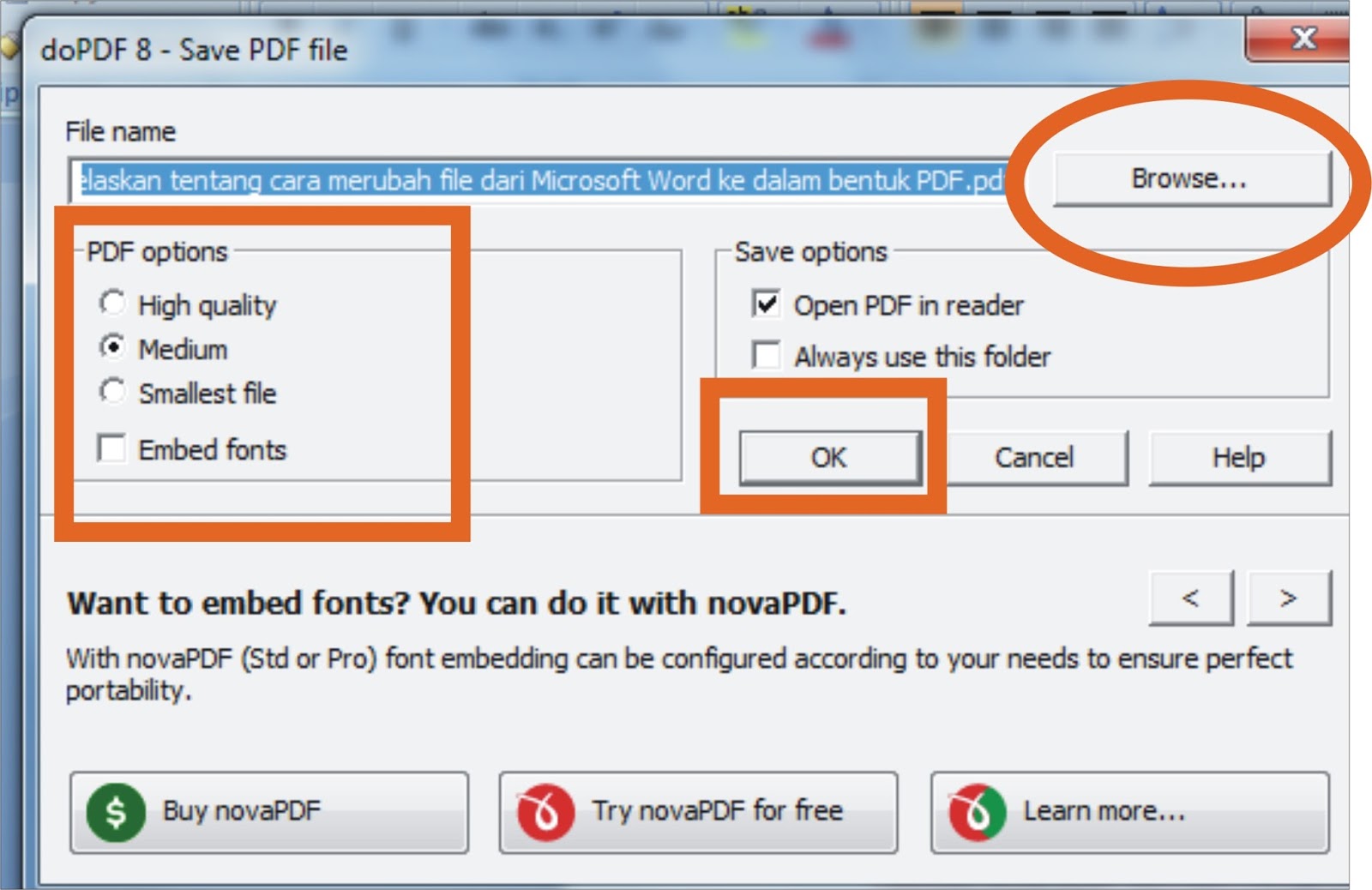
- CutePDF Writer, PDFCreator, PrimoPDF: Ini adalah beberapa opsi printer virtual gratis atau berbayar lainnya.
Langkah-langkah (menggunakan Microsoft Print to PDF):
- Buka Dokumen Word Anda.
- Akses Menu "File".
- Pilih "Print".
- Di bagian "Printer", pilih "Microsoft Print to PDF" dari daftar dropdown printer.
- Sesuaikan Pengaturan Cetak (jika perlu): Anda bisa mengatur orientasi halaman, ukuran kertas, dan tata letak seperti saat Anda mencetak biasa.
- Klik "Print".
- Jendela "Save Print Output As" akan muncul. Pilih lokasi penyimpanan dan beri nama file PDF Anda.
- Klik "Save".
Keuntungan Printer Virtual PDF:
- Universalitas: Bekerja dengan aplikasi apa pun yang dapat mencetak, bukan hanya Word.
- Kontrol: Memberikan kontrol atas tata letak dan pengaturan cetak sebelum konversi.
- Gratis (terutama bawaan OS): "Microsoft Print to PDF" sudah tersedia di Windows 10/11.
Kekurangan Printer Virtual PDF:
- Beberapa langkah: Membutuhkan langkah pencetakan tambahan.
- Kualitas Tergantung Pengaturan Cetak: Kualitas PDF sangat bergantung pada pengaturan cetak yang Anda pilih.
Tips Tambahan untuk Konversi yang Optimal
- Periksa Tata Letak Akhir: Setelah mengonversi, selalu buka file PDF yang dihasilkan dan periksa tata letaknya, font, gambar, dan keterbacaan. Pastikan semuanya terlihat seperti yang Anda inginkan.
- Gunakan Font Standar atau yang Disematkan: Jika memungkinkan, gunakan font standar yang umum tersedia di sebagian besar sistem (misalnya, Arial, Times New Roman, Calibri). Jika Anda menggunakan font khusus, pastikan opsi untuk menyematkan font diaktifkan saat menyimpan sebagai PDF (biasanya diatur dalam "Options" saat menyimpan/mengekspor). Ini memastikan font Anda ditampilkan dengan benar di perangkat penerima.
- Optimalkan Gambar: Gambar berkualitas tinggi bisa membuat ukuran file PDF menjadi besar. Jika Anda tidak memerlukan kualitas cetak profesional, pertimbangkan untuk mengompres gambar dalam dokumen Word Anda sebelum mengonversi, atau pilih opsi "Minimum size" saat mengekspor ke PDF.
- Pertimbangkan Aksesibilitas: Jika dokumen Anda perlu diakses oleh orang dengan disabilitas, pastikan untuk mengaktifkan opsi yang relevan untuk aksesibilitas saat mengonversi (misalnya, tag dokumen, struktur yang benar). Menggunakan bookmark berdasarkan heading juga sangat membantu.
- Periksa Ukuran File: Jika ukuran file PDF terlalu besar untuk dibagikan, Anda bisa menggunakan alat kompresi PDF online atau fitur kompresi yang mungkin ada di Adobe Acrobat untuk menguranginya.
Kesimpulan
Mengubah dokumen Word menjadi PDF adalah proses yang sederhana namun penting. Dengan memahami berbagai metode yang tersedia, mulai dari fitur bawaan di Microsoft Word hingga solusi online, Anda dapat memilih cara yang paling sesuai dengan kebutuhan dan kenyamanan Anda. Konsistensi tampilan, keamanan, dan universalitas PDF menjadikannya format pilihan untuk berbagi dokumen profesional, akademis, atau pribadi. Dengan mengikuti panduan ini dan menerapkan tips tambahan, Anda dapat memastikan bahwa dokumen Anda terlihat sempurna dan mudah diakses oleh siapa saja yang menerimanya.
>